Pular para o conteúdo
Conhecer o Combo
Guia oficial · outubro de 2026

ARSENAL.

O guia completo das ferramentas

Do nicho ao vídeo publicado: o que cada ferramenta faz, com as telas reais, a jornada do canal e os custos conferidos nas páginas oficiais.

Para quem nunca ouviu falar

Um conjunto de ferramentas para criar e cuidar de um canal no YouTube sem aparecer: da escolha do nicho ao vídeo publicado.

Canal dark = canal sem aparecer

Você não mostra o rosto. Serve para qualquer nicho: história, esporte, curiosidades, finanças e muitos outros.

Uma ferramenta para cada etapa

Nicho, título, roteiro, narração, cenas, thumbnail, edição e métricas. O Gestor Lab junta tudo por canal e por vídeo.

No navegador e no computador

8 apps abrem no navegador. O Editor Arsenal, com o Video Lab dentro, é instalado no Mac ou no Windows.

Uma conta para tudo

Você entra pelo Arsenal Hub e os apps abrem já logados. O Gestor Lab pede o mesmo e-mail e senha.

A jornada do canal

Cada passo tem a sua ferramenta.
O Gestor Lab acompanha todos.

A ordem abaixo é a trilha que o próprio Gestor Lab mostra para cada canal e cada vídeo. Clique num passo para ver a ferramenta.

As ferramentas

Escolha uma e veja a tela real.

Os números em laranja em cada tela mostram as funções principais. Passe o mouse (ou toque) para ver o que cada uma faz.
Porta de entrada
A

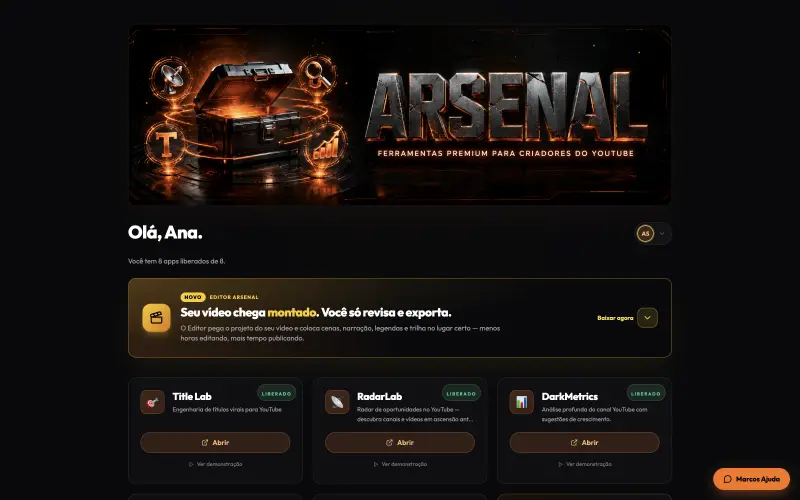
Arsenal Hub

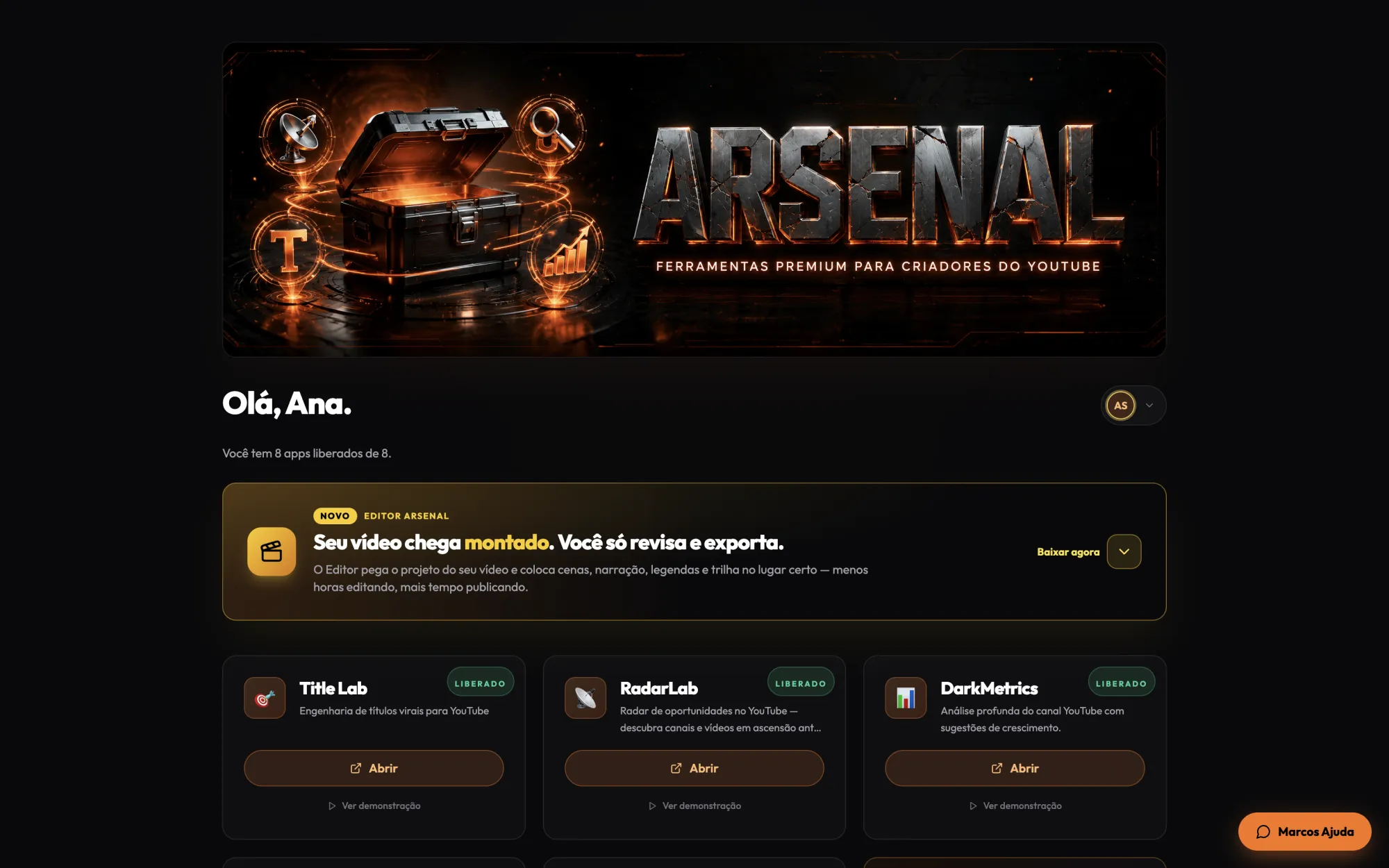
Um lugar só para abrir todas as ferramentas, assistir às aulas e tirar dúvidas.
  1. 1
    Seus appsMostra quantos apps estão liberados na sua conta.
  2. 2
    Editor ArsenalBotão para baixar o Editor no computador.
  3. 3
    AbrirAbre a ferramenta já logada (o Gestor Lab pede o mesmo login).
  4. 4
    Ver demonstraçãoVídeo mostrando a ferramenta em uso.
  5. 5
    Marcos AjudaAssistente com IA treinado nas aulas do Marcos.
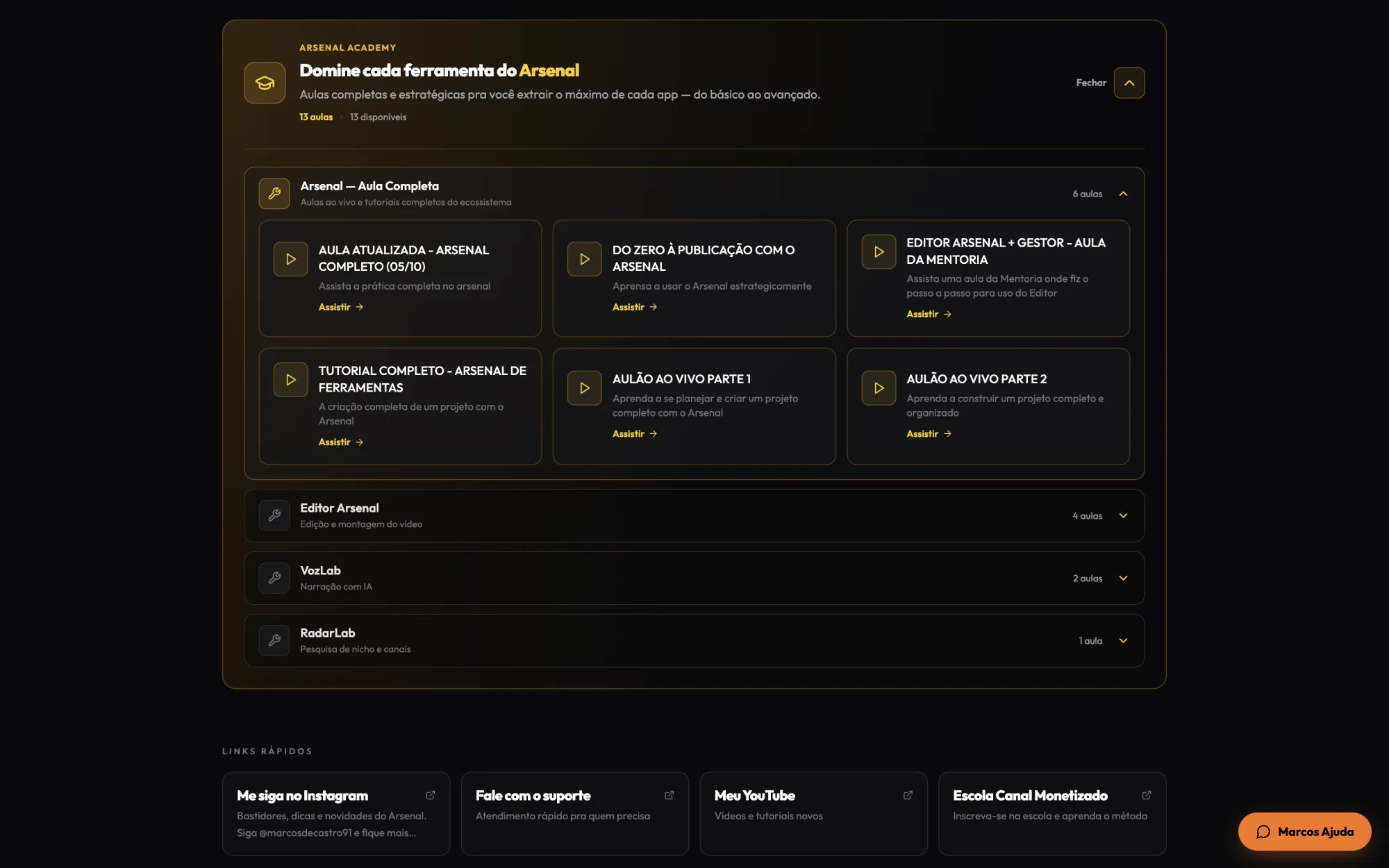
  1. 1
    Arsenal Academy13 aulas para dominar cada ferramenta.
  2. 2
    Aula completaAulas do projeto inteiro, do zero à publicação.
  3. 3
    AssistirUm botão para cada aula.
  4. 4
    Aulas por ferramentaGrupos do Editor, do VozLab e do RadarLab.
  5. 5
    Marcos AjudaSe ainda não estiver liberado na sua conta, o suporte libera.
arsenal.omarcosdecastro.com.br
arsenal.omarcosdecastro.com.br — Seus apps, Editor Arsenal, Abrir, Ver demonstração, Marcos Ajuda
arsenal.omarcosdecastro.com.br
arsenal.omarcosdecastro.com.br — Arsenal Academy, Aula completa, Assistir, Aulas por ferramenta, Marcos Ajuda
O que sai daqui
Acesso aos 8 apps, ao download do Editor e às 13 aulas da Academy.
Conecta com
Todas as ferramentas: cada botão "Abrir" entra no app já logado.
Onde roda
Navegador, em qualquer computador.
Conta externa
Nenhuma. O Marcos Ajuda usa IA paga pelo Arsenal.
Acompanha os 13 passos
G

Gestor Lab

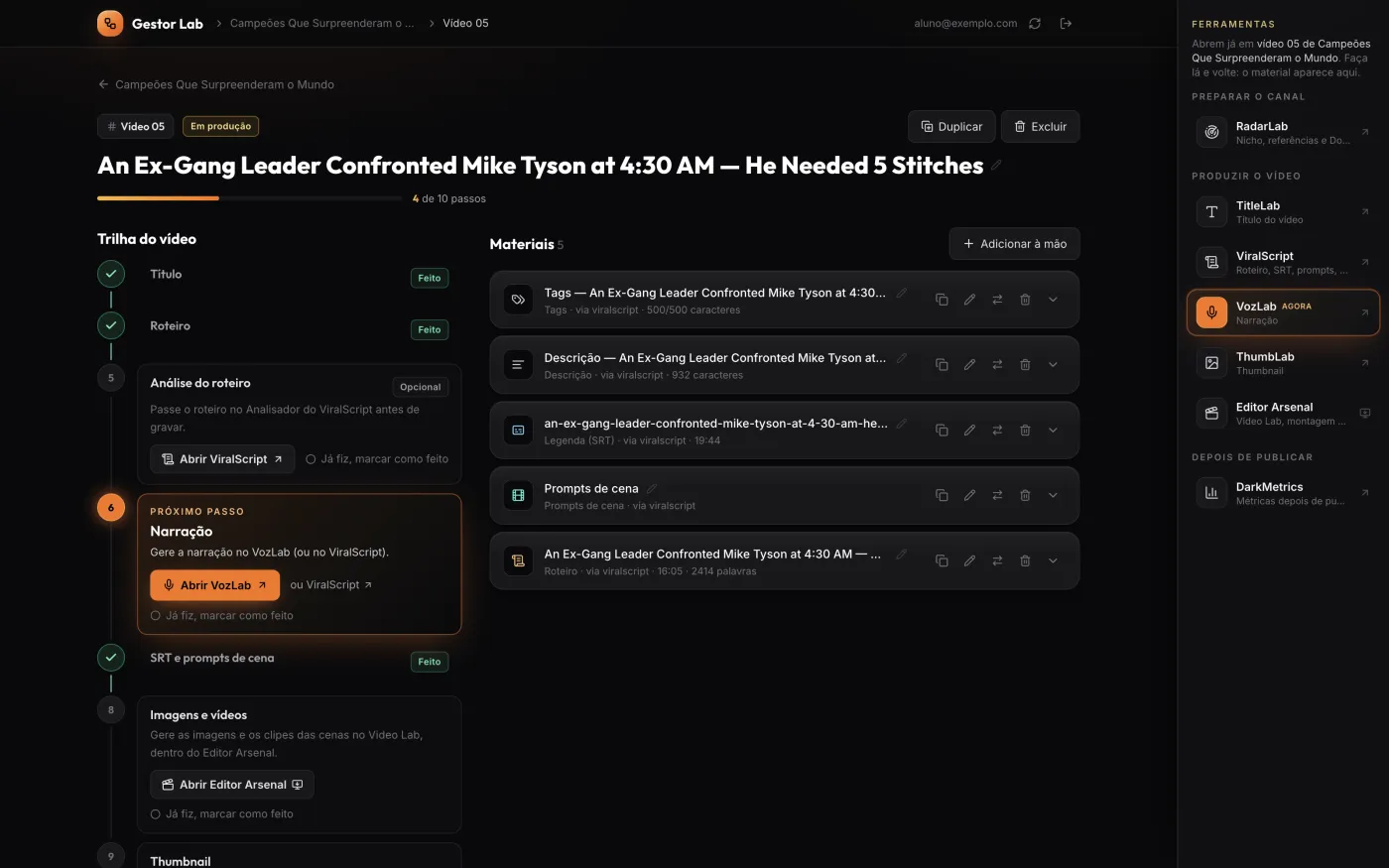
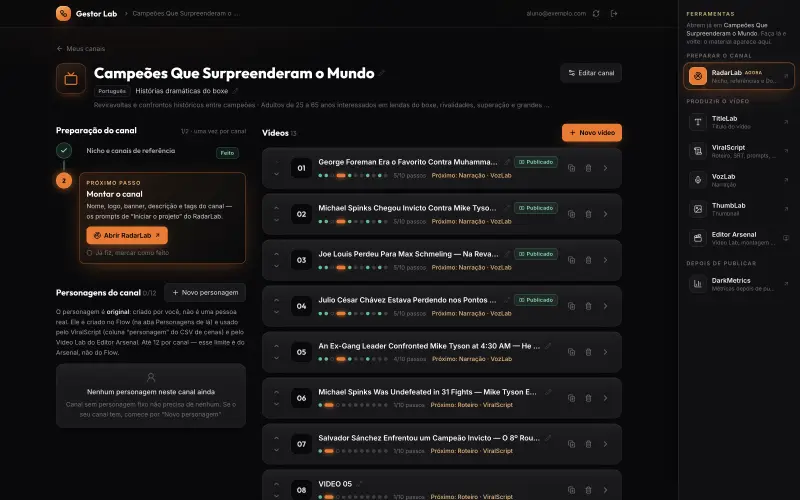
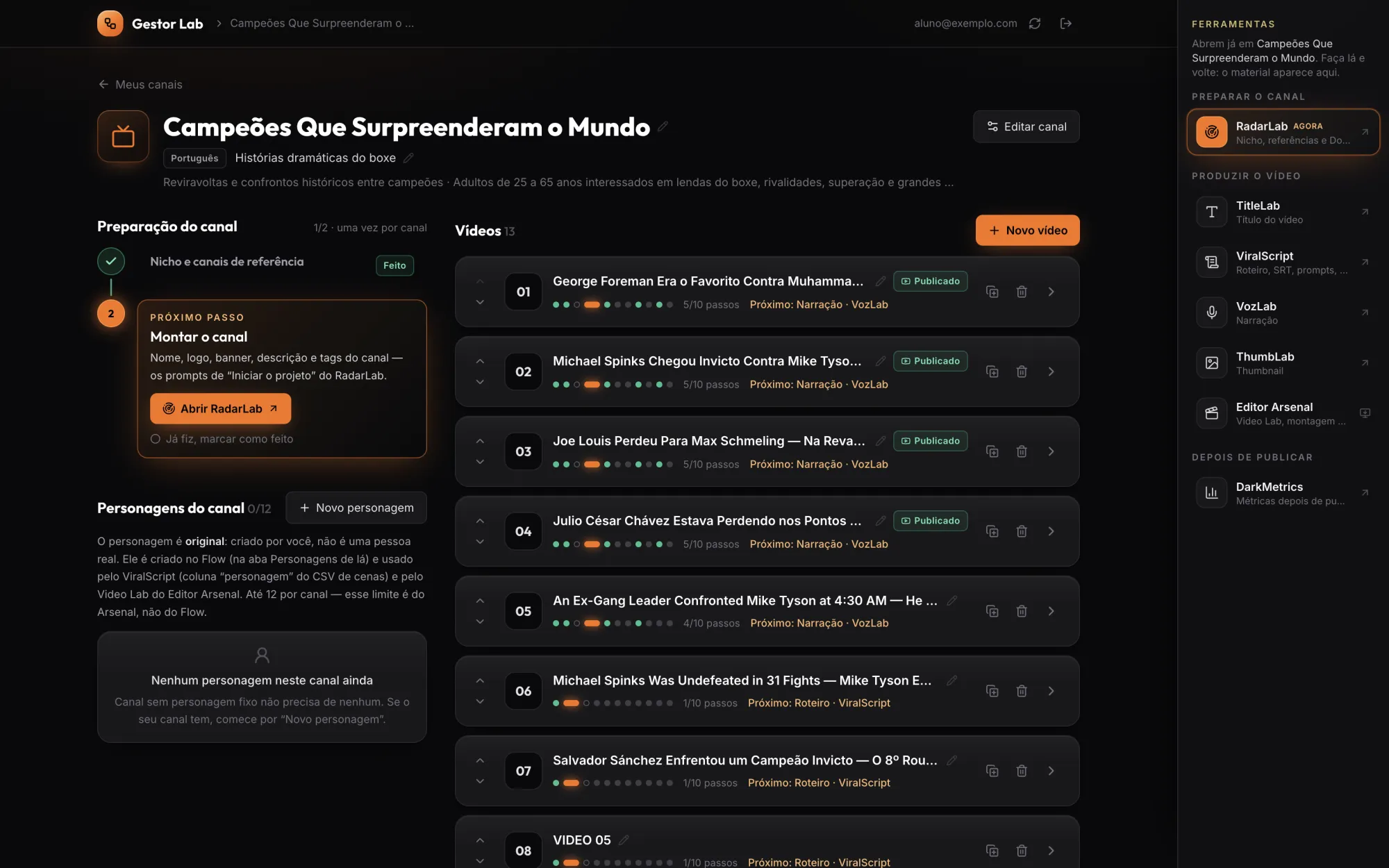
Organiza cada canal e cada vídeo e mostra sempre qual é o próximo passo.
  1. 1
    Preparação do canalNicho e montagem do canal, feitos uma vez.
  2. 2
    Próximo passoO Gestor diz o que fazer agora e abre a ferramenta certa.
  3. 3
    Personagens do canalAté 12 personagens originais por canal.
  4. 4
    Vídeos do canalCada vídeo com seus passos feitos e o próximo.
  5. 5
    FerramentasAtalhos que abrem cada app já neste canal.
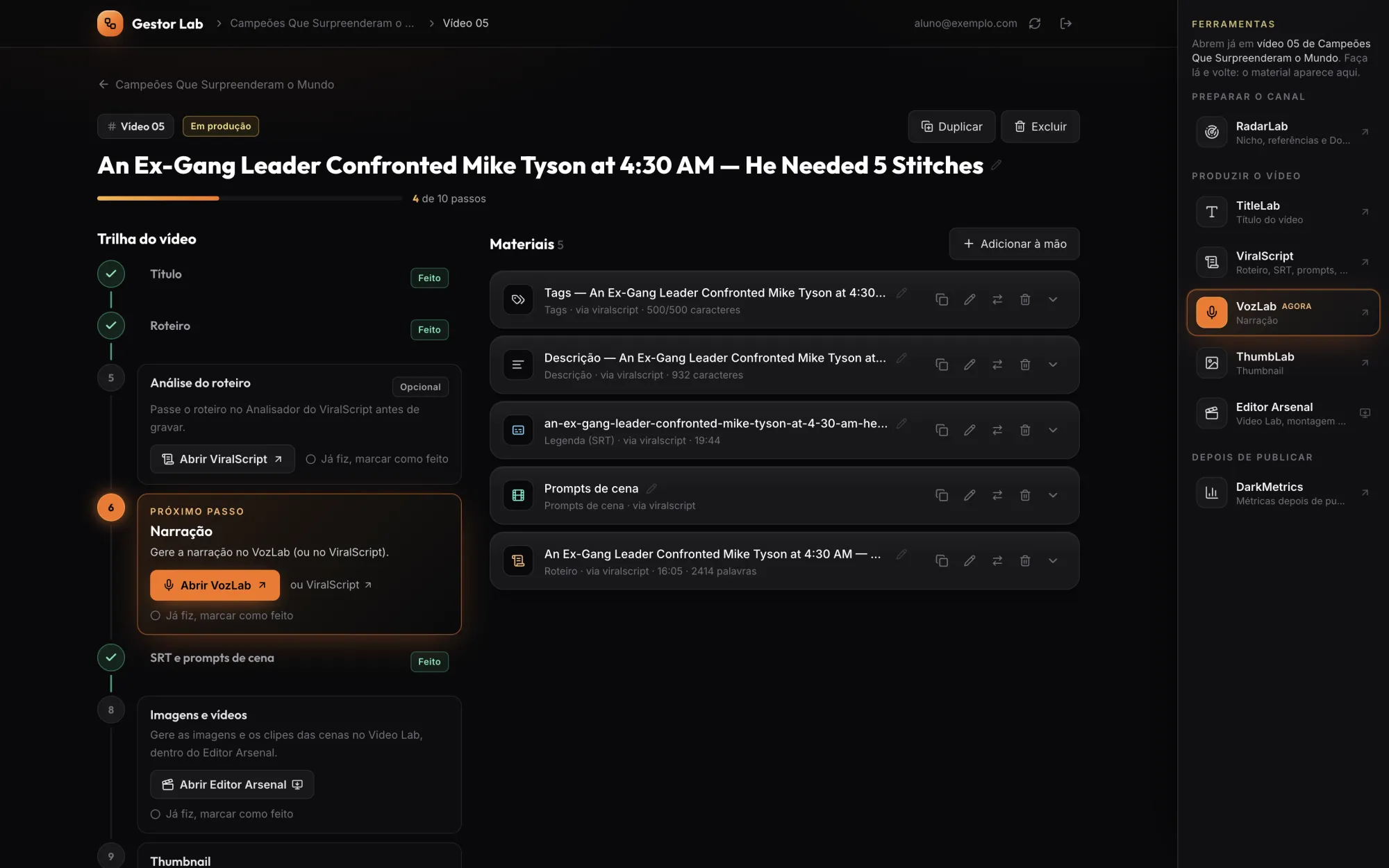
  1. 1
    Progresso do vídeoQuantos passos já foram feitos.
  2. 2
    Trilha do vídeoOs passos do vídeo na ordem: título, roteiro, narração…
  3. 3
    Próximo passoCom o botão que abre a ferramenta daquele passo.
  4. 4
    Marcar como feitoFez fora do Arsenal? Marque à mão.
  5. 5
    MateriaisO que chegou das ferramentas, guardado no vídeo.
  6. 6
    Vindo do ViralScriptEx.: o SRT de 19:44 deste vídeo.
gestorlab.omarcosdecastro.com.br
gestorlab.omarcosdecastro.com.br — Preparação do canal, Próximo passo, Personagens do canal, Vídeos do canal, Ferramentas
gestorlab.omarcosdecastro.com.br
gestorlab.omarcosdecastro.com.br — Progresso do vídeo, Trilha do vídeo, Próximo passo, Marcar como feito, Materiais, Vindo do ViralScript
O que sai daqui
A trilha de cada vídeo e os materiais guardados: roteiro, SRT, prompts, descrição, tags.
Conecta com
Todas as ferramentas abrem já no canal e no vídeo certos.
Onde roda
Navegador, em qualquer computador.
Conta externa
Nenhuma.
Passos 1 e 2 de 13
R

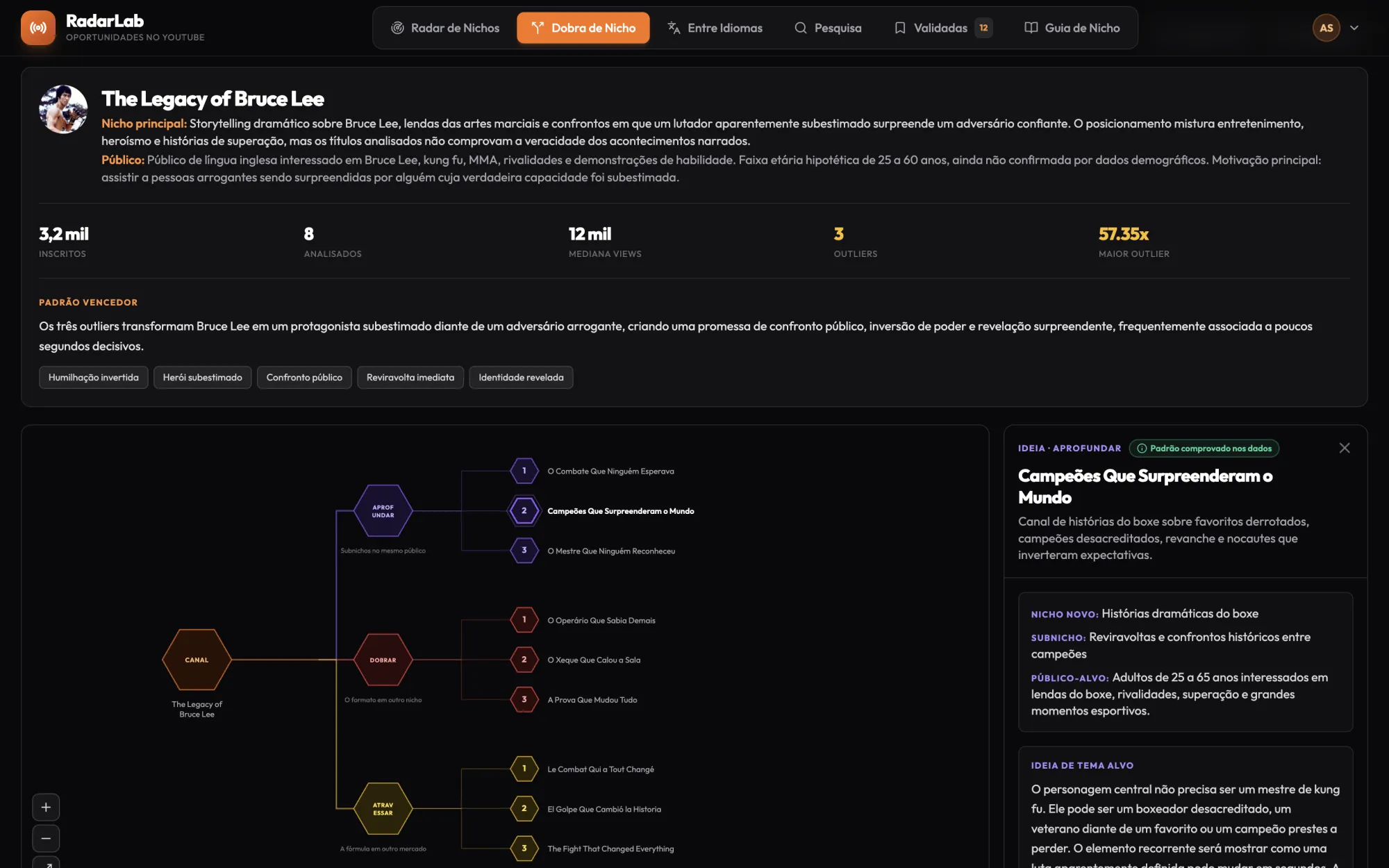
RadarLab

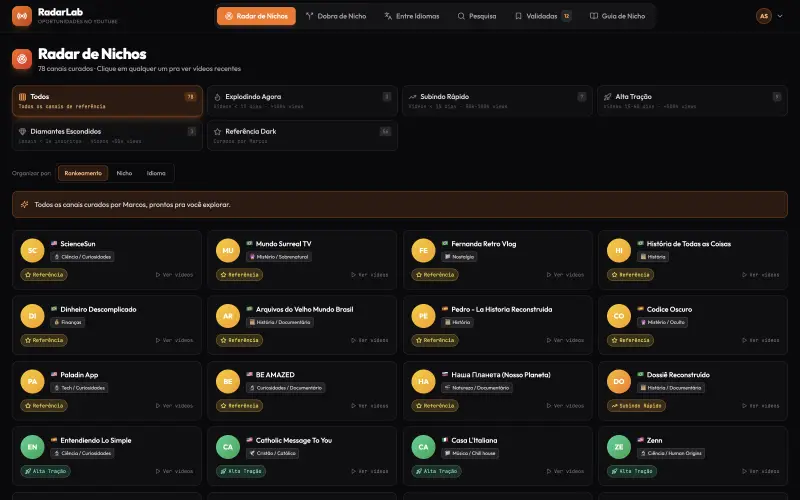
Ajuda a escolher o nicho e a achar canais de referência que estão dando certo.
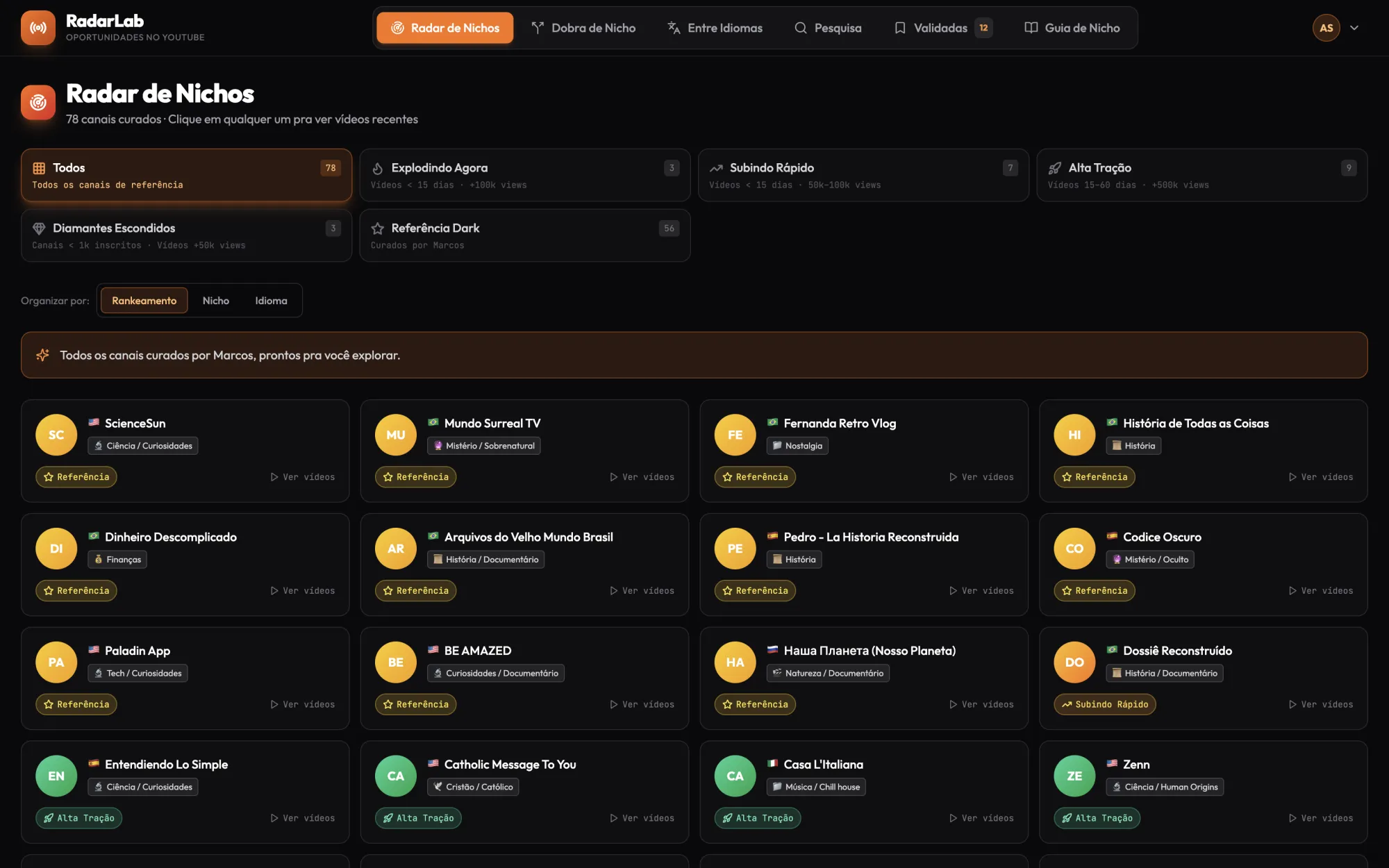
  1. 1
    Radar de NichosCanais de referência curados, com vídeos recentes.
  2. 2
    Explodindo AgoraVídeos com menos de 15 dias e mais de 100 mil views.
  3. 3
    Diamantes EscondidosCanais pequenos com vídeos de mais de 50 mil views.
  4. 4
    OrganizarPor ranking, nicho ou idioma.
  5. 5
    Ver vídeosAbre os vídeos recentes do canal.
  6. 6
    Outras abasDobra de Nicho, Entre Idiomas, Pesquisa, Validadas e Guia de Nicho.
  1. 1
    Números do canalInscritos, mediana de views e outliers.
  2. 2
    Padrão vencedorO que os vídeos que mais performaram têm em comum.
  3. 3
    Mapa de oportunidadesAprofundar, Dobrar e Atravessar para outros mercados.
  4. 4
    Detalhe da ideiaNicho, subnicho, público e títulos prontos. Aqui nasceu o canal do exemplo.
radarlab.omarcosdecastro.com.br
radarlab.omarcosdecastro.com.br — Radar de Nichos, Explodindo Agora, Diamantes Escondidos, Organizar, Ver vídeos, Outras abas
radarlab.omarcosdecastro.com.br
radarlab.omarcosdecastro.com.br — Números do canal, Padrão vencedor, Mapa de oportunidades, Detalhe da ideia
O que sai daqui
Nicho, canais de referência e o mapa de oportunidades de um canal.
Conecta com
TitleLab (canais de referência) e Gestor Lab (nicho do canal).
Onde roda
Navegador, em qualquer computador.
Conta externa
Para a Dobra de Nicho: uma IA de texto sua, para colar o prompt. Para Entre Idiomas: sua chave gratuita da API do YouTube.
Passo 3 de 13
T

TitleLab

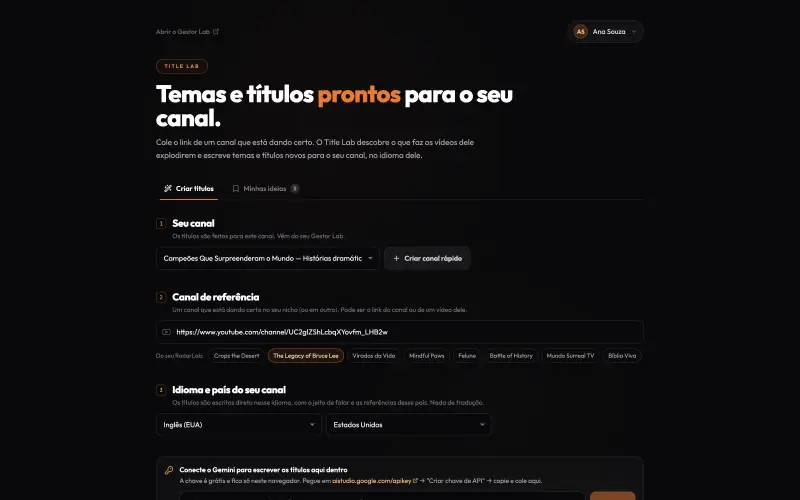
Lê um canal que está dando certo e escreve temas e títulos novos para o seu canal, no idioma dele.
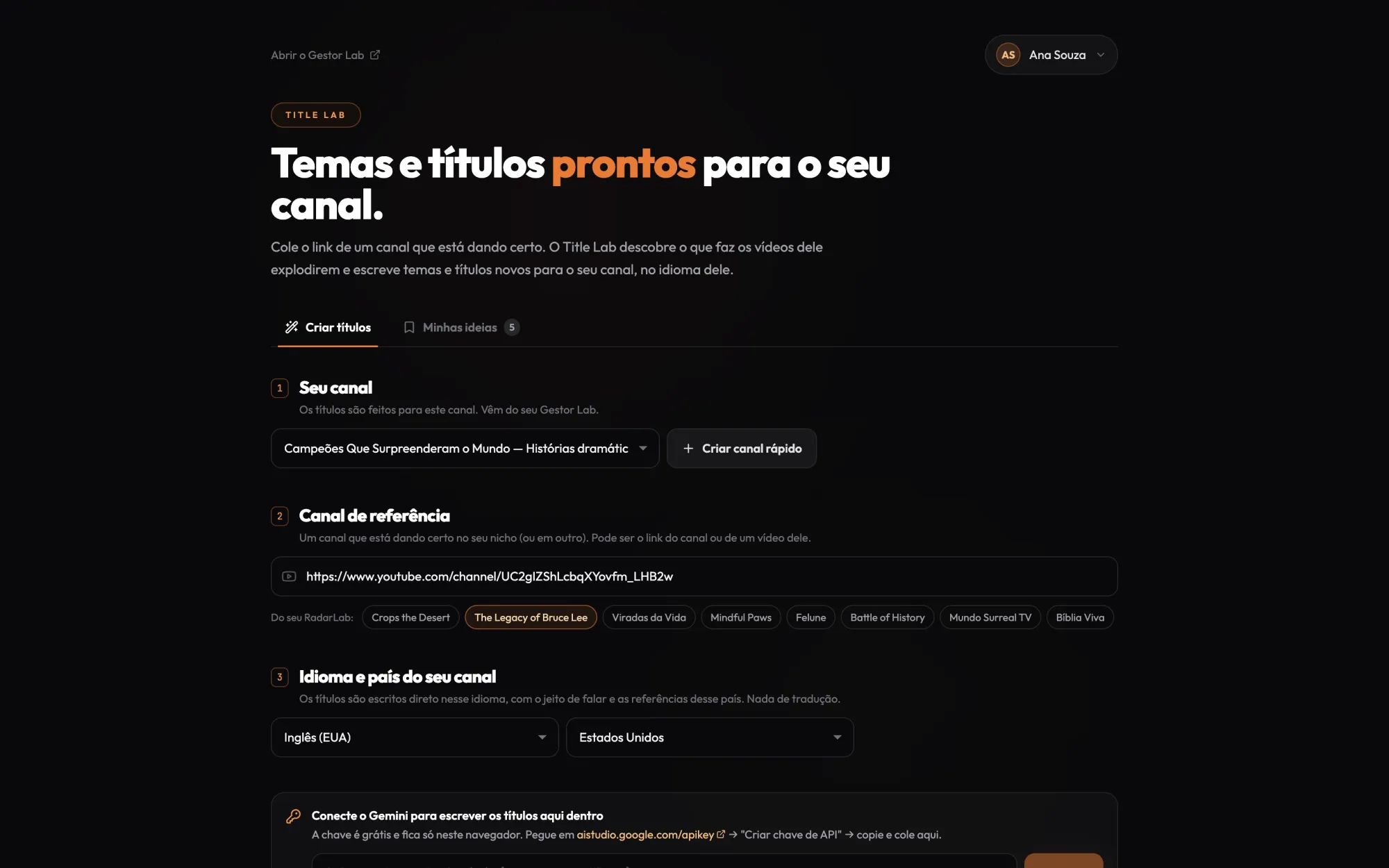
  1. 1
    Seu canalVem do Gestor Lab, com nicho e público.
  2. 2
    Canal de referênciaCole o link de um canal (ou de um vídeo) que performa.
  3. 3
    Do seu RadarLabOs canais que você analisou viram atalho.
  4. 4
    Idioma e país10 idiomas, escritos direto, sem tradução.
  5. 5
    GeminiCom a sua chave, os títulos saem aqui dentro.
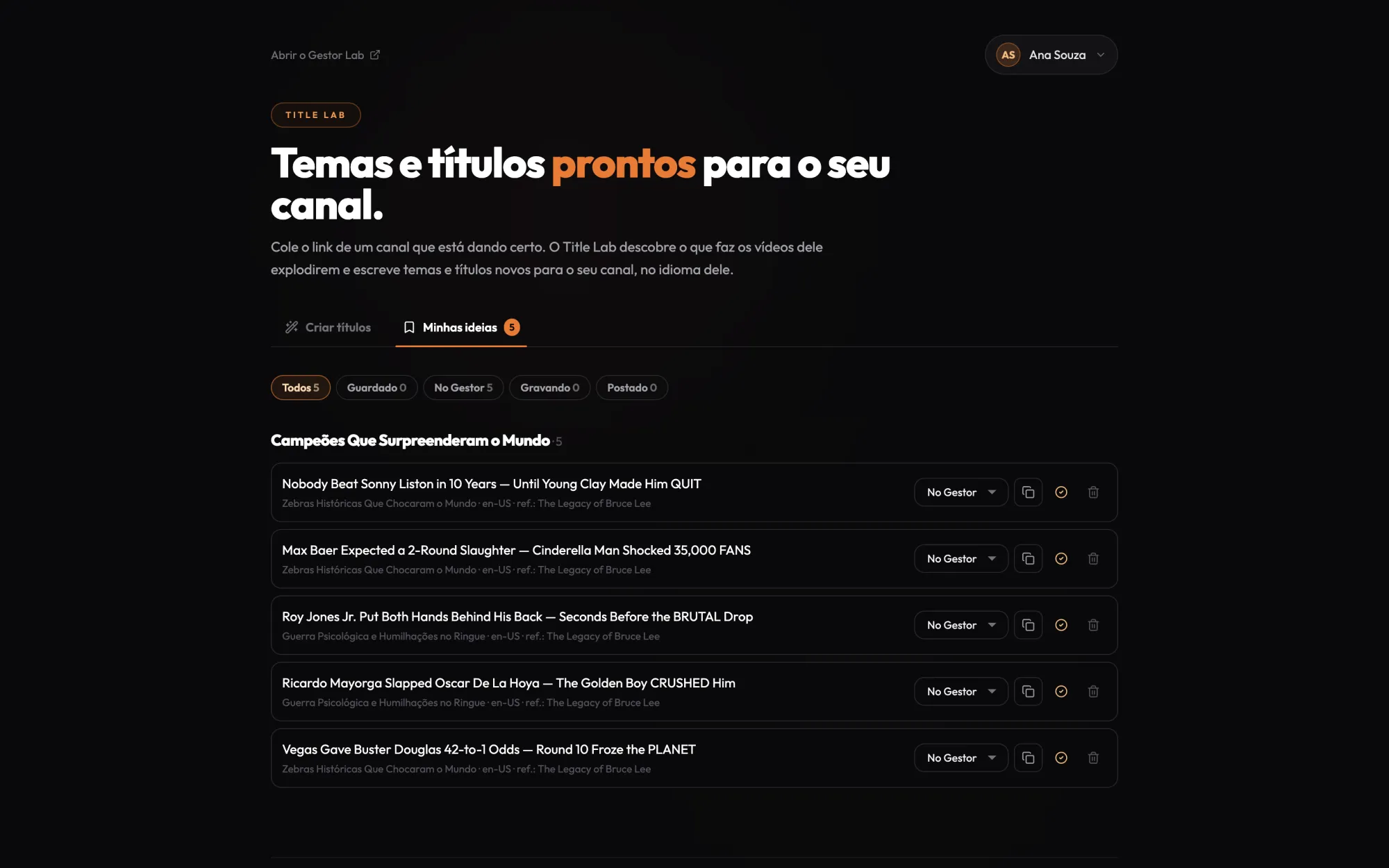
  1. 1
    Situação de cada ideiaGuardado, No Gestor, Gravando ou Postado.
  2. 2
    No GestorOs 5 títulos do exemplo já viraram vídeos no Gestor.
  3. 3
    Título prontoEscrito para o canal "Campeões Que Surpreenderam o Mundo".
  4. 4
    De onde veioTema, idioma e canal de referência usados.
titlelab.omarcosdecastro.com.br
titlelab.omarcosdecastro.com.br — Seu canal, Canal de referência, Do seu RadarLab, Idioma e país, Gemini
titlelab.omarcosdecastro.com.br
titlelab.omarcosdecastro.com.br — Situação de cada ideia, No Gestor, Título pronto, De onde veio
O que sai daqui
Títulos prontos, salvos em "Minhas ideias" e enviados ao Gestor Lab.
Conecta com
ViralScript, pelo vídeo criado no Gestor Lab.
Onde roda
Navegador, em qualquer computador.
Conta externa
Chave do Gemini sua (há chave gratuita). Sem chave, o app oferece copiar o prompt. vidIQ é opcional.
Passos 4, 5, 7 e 10 de 13
V

ViralScript

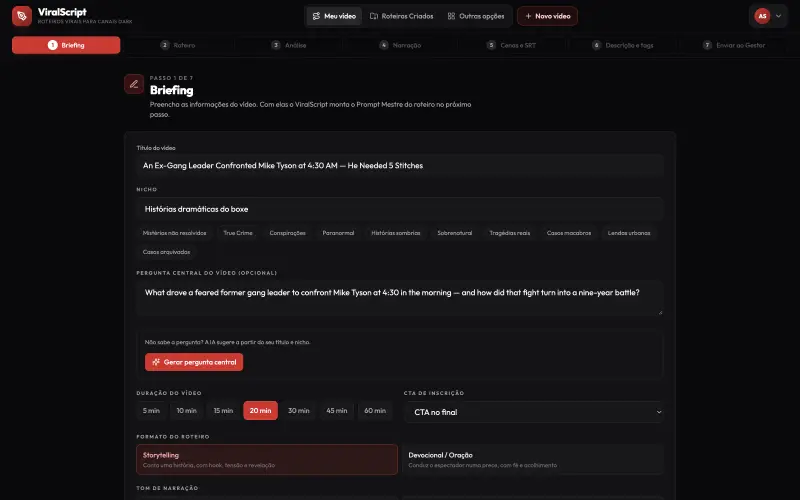
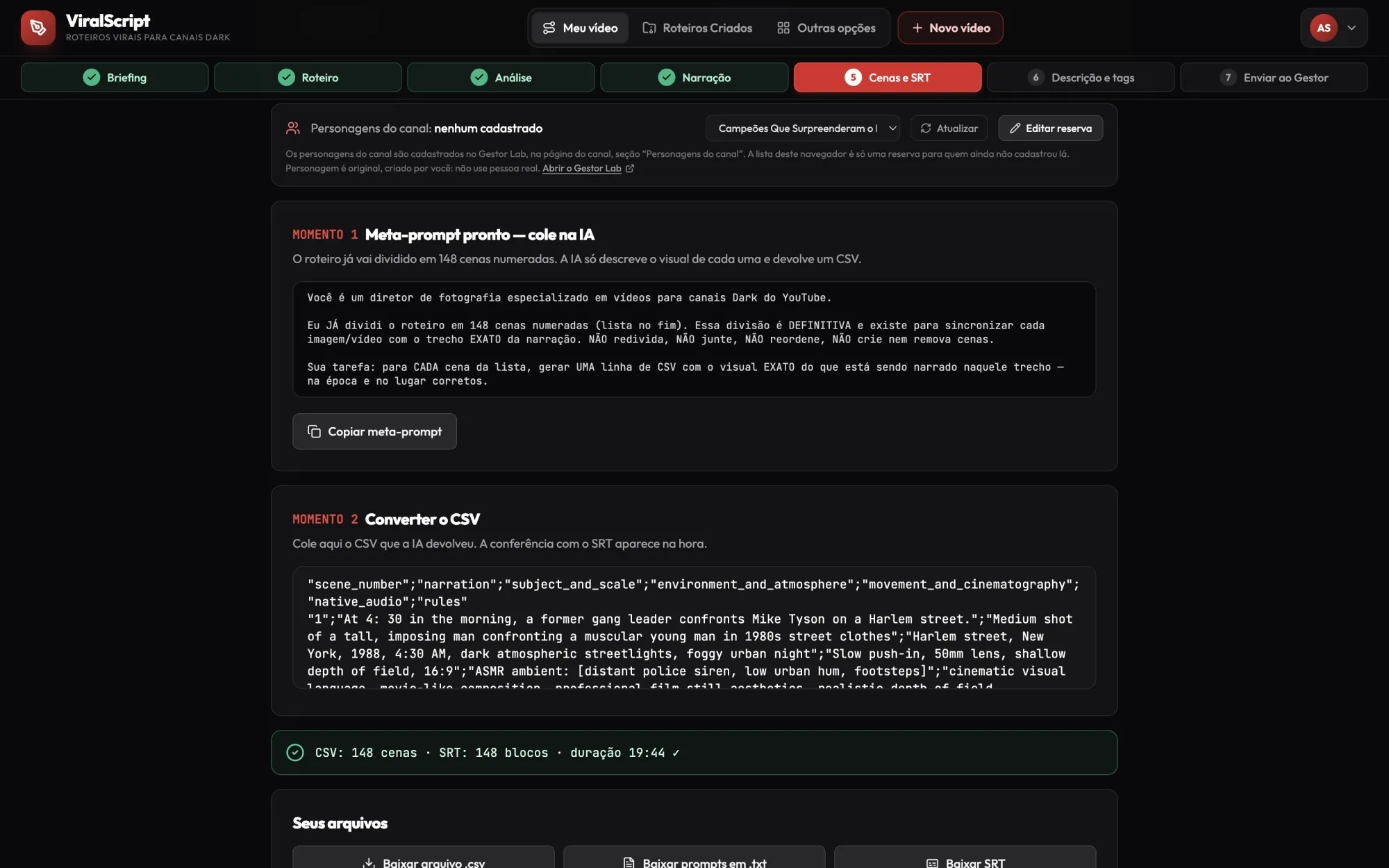
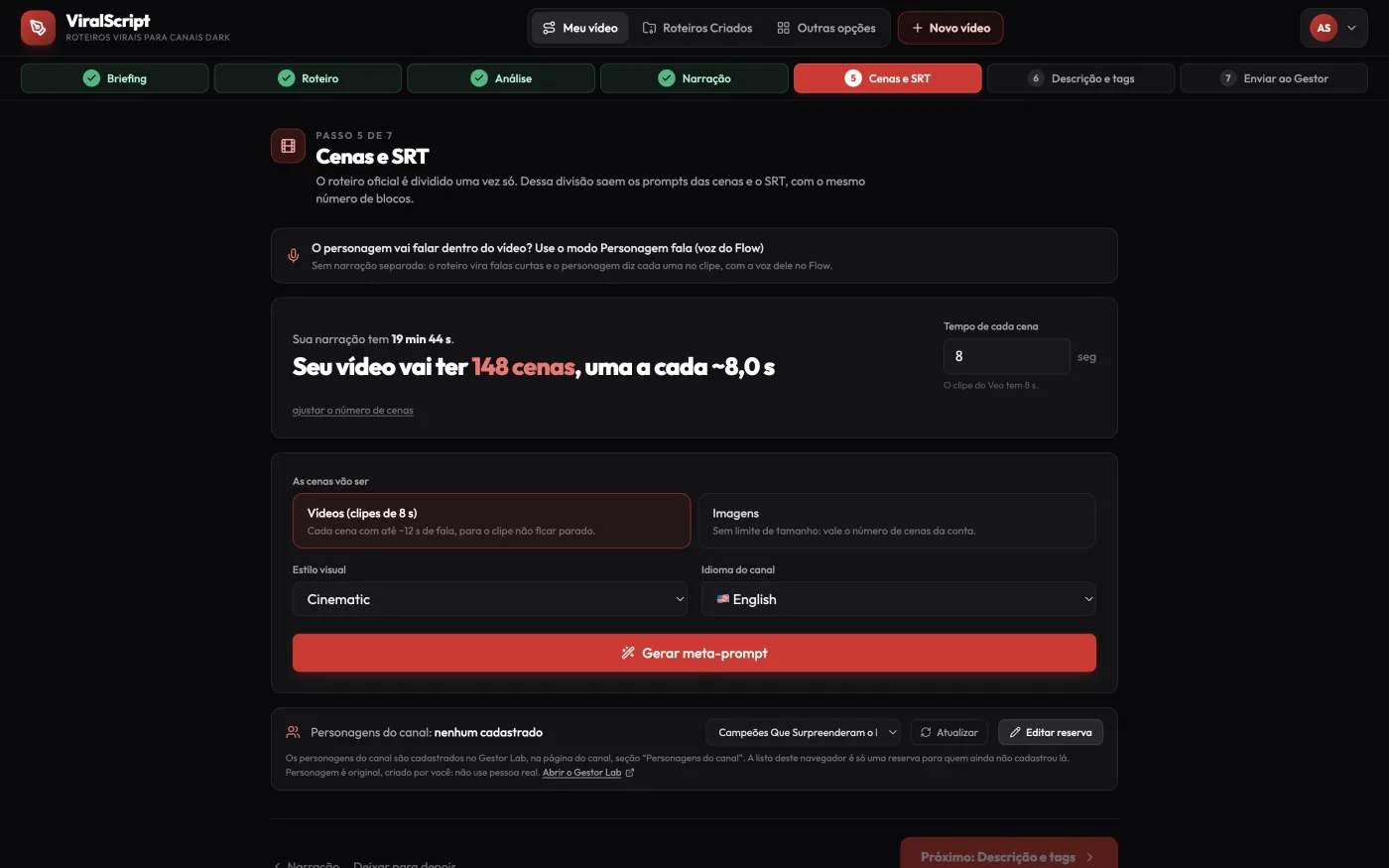
Transforma a ideia do vídeo em roteiro, cenas, SRT, descrição e tags, tudo casado com a duração da narração.
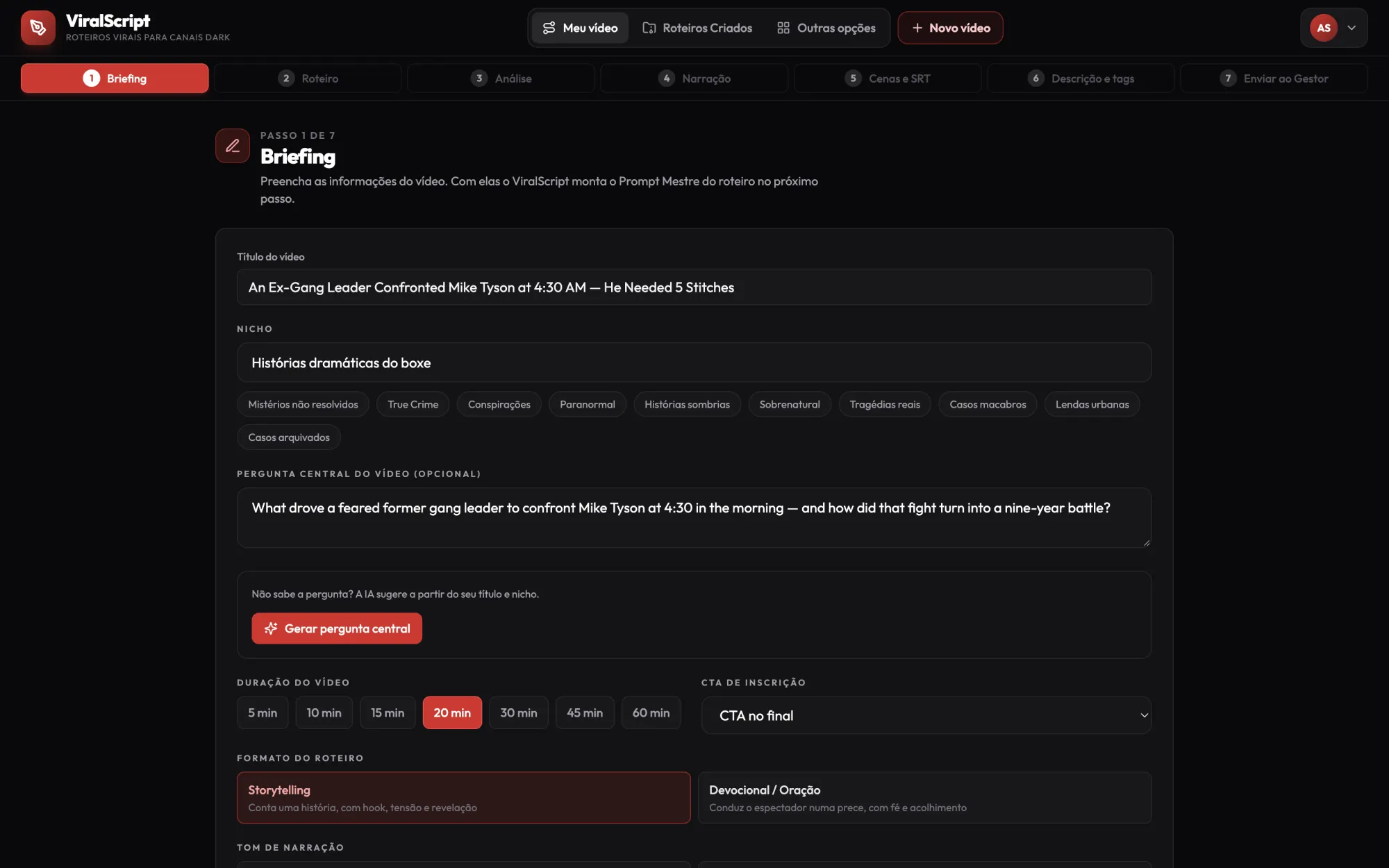
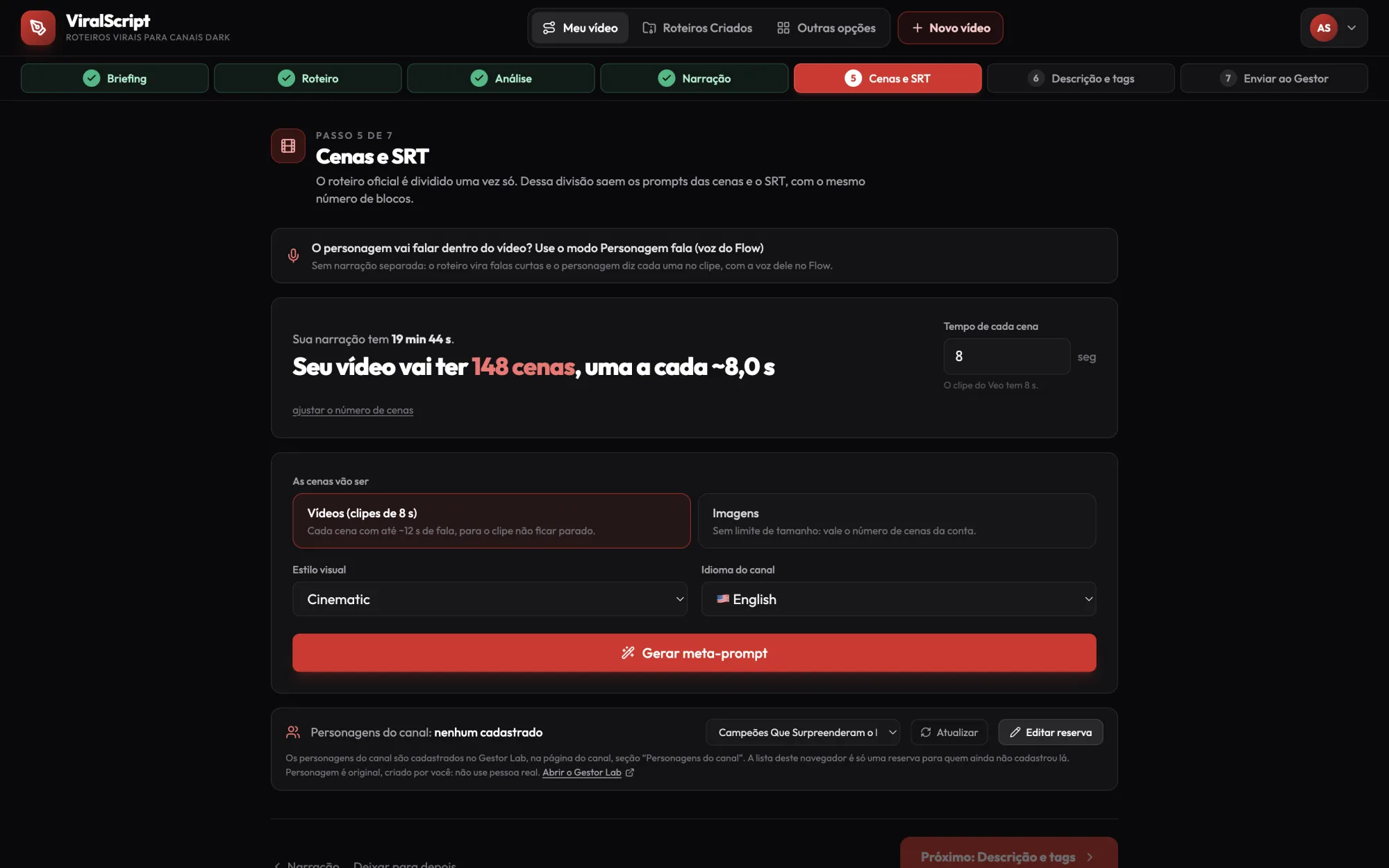
  1. 1
    Trilha de 7 passosBriefing, roteiro, análise, narração, cenas e SRT, descrição e tags, Gestor.
  2. 2
    Título do vídeoO mesmo título que veio do TitleLab.
  3. 3
    NichoEscreva o seu ou use uma sugestão.
  4. 4
    Pergunta centralO fio que prende o espectador até o fim.
  5. 5
    DuraçãoDe 5 a 60 minutos.
  6. 6
    FormatoStorytelling ou Devocional / Oração.
  1. 1
    Duração da narraçãoO app lê o áudio: 19 min 44 s = 148 cenas.
  2. 2
    Tempo de cada cenaPadrão de 8 s, o tamanho do clipe do Veo.
  3. 3
    Vídeo ou imagemAs cenas viram clipes de 8 s ou imagens.
  4. 4
    Estilo visual13 estilos, de Cinematic a Stick Figure.
  5. 5
    Idioma do canalO idioma dos prompts e da fala.
  6. 6
    Meta-promptPronto para colar na IA, já dividido nas 148 cenas.
  1. 1
    Copiar meta-promptVocê cola na IA que preferir.
  2. 2
    Converter o CSVCole a resposta da IA aqui.
  3. 3
    Conferência na hora148 cenas = 148 blocos de SRT: a narração sincroniza.
  4. 4
    Seus arquivosCSV, prompts em .txt e SRT para baixar ou mandar ao Gestor.
viralscript.omarcosdecastro.com.br
viralscript.omarcosdecastro.com.br — Trilha de 7 passos, Título do vídeo, Nicho, Pergunta central, Duração, Formato
viralscript.omarcosdecastro.com.br
viralscript.omarcosdecastro.com.br — Duração da narração, Tempo de cada cena, Vídeo ou imagem, Estilo visual, Idioma do canal, Meta-prompt
viralscript.omarcosdecastro.com.br
viralscript.omarcosdecastro.com.br — Copiar meta-prompt, Converter o CSV, Conferência na hora, Seus arquivos
O que sai daqui
Roteiro, SRT, CSV de cenas com os prompts, descrição e tags.
Conecta com
VozLab (narração), Video Lab (cenas) e Gestor Lab.
Onde roda
Navegador, em qualquer computador.
Conta externa
Uma IA de texto sua, para colar os prompts (ex.: ChatGPT ou Gemini). Sem chave de API.
Passo 6 de 13
V

VozLab

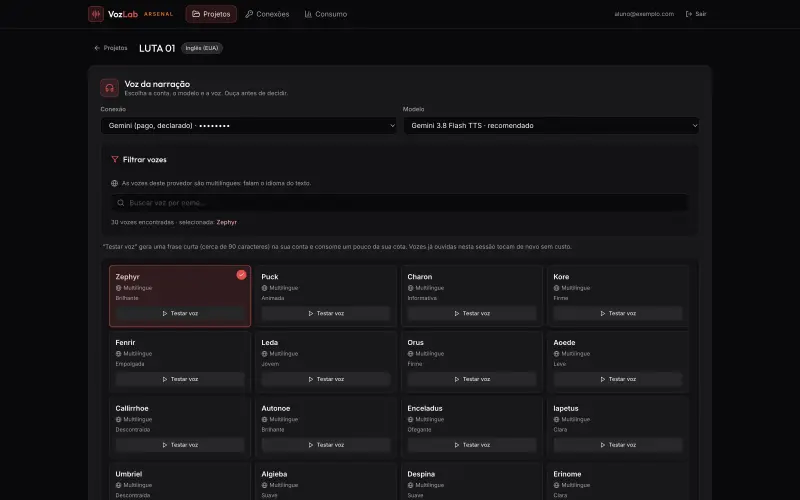
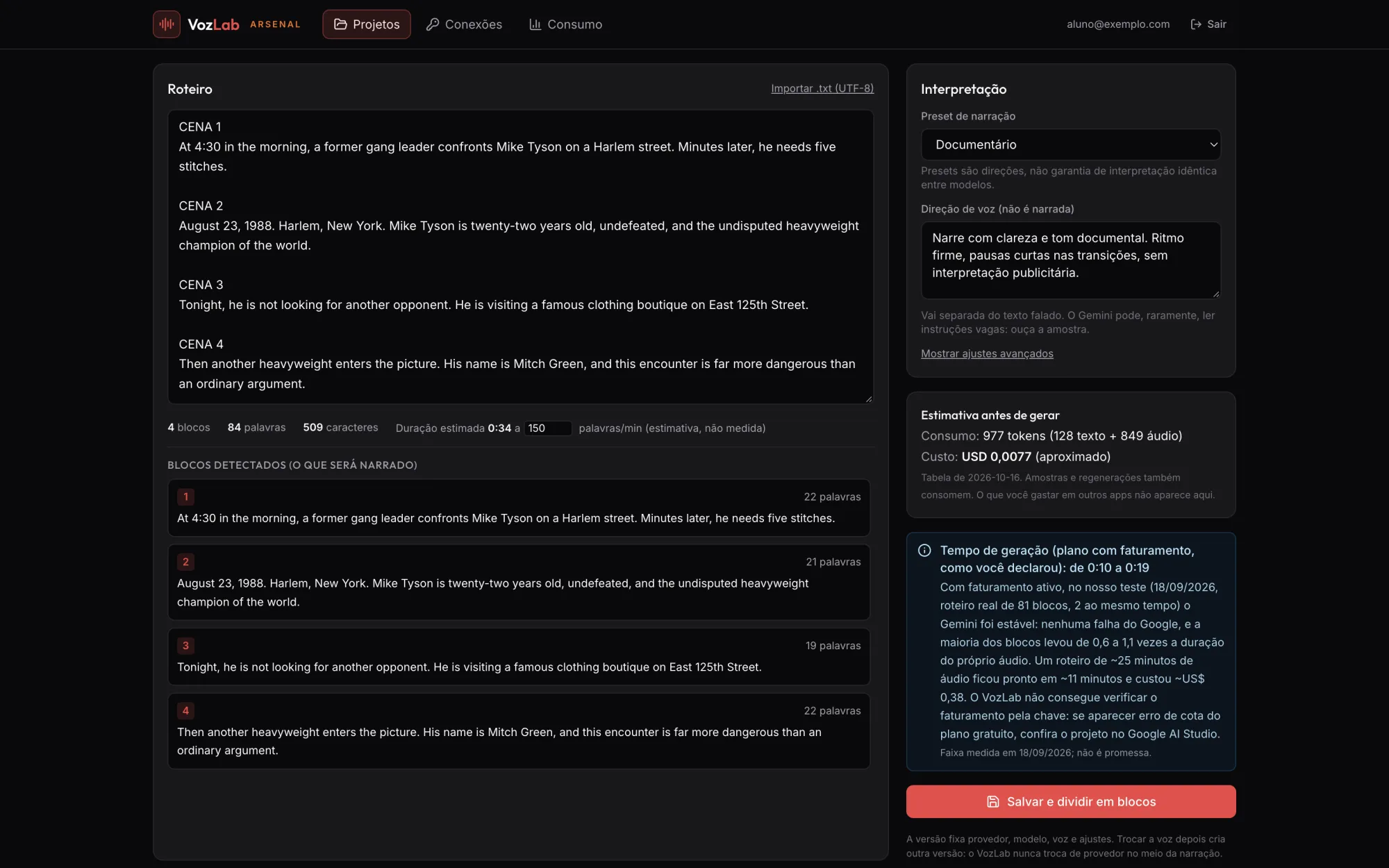
Narra o roteiro inteiro em blocos alinhados às cenas, com a voz da sua conta de IA.
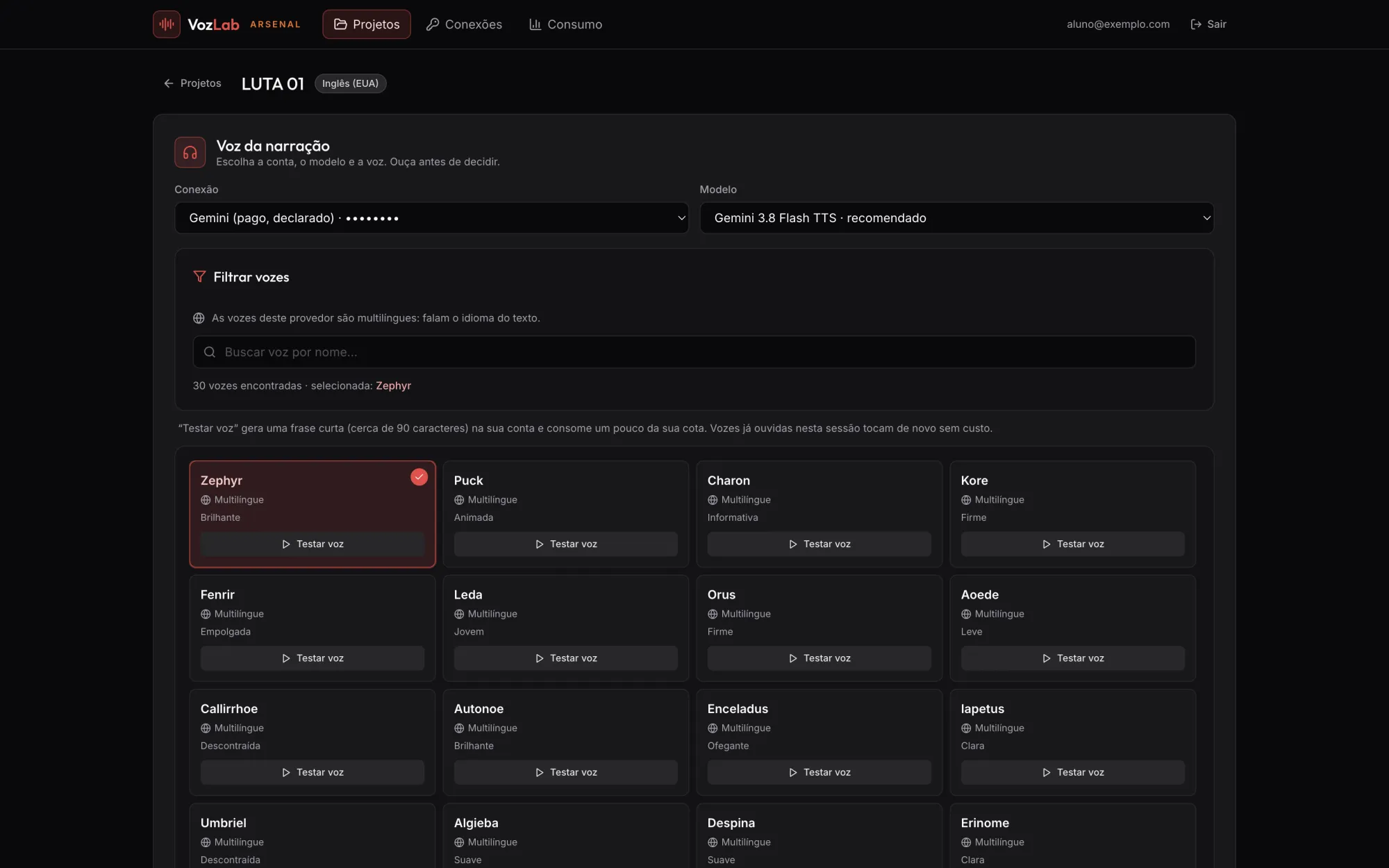
  1. 1
    ConexãoA sua conta de voz: Gemini, Azure, ElevenLabs ou Fish Audio.
  2. 2
    ModeloO app mostra o recomendado e os que vão ser desligados.
  3. 3
    Filtrar vozes30 vozes multilíngues no Gemini.
  4. 4
    Testar vozOuça uma frase curta antes de decidir.
  5. 5
    ConsumoPágina com o que você já consumiu.
  1. 1
    RoteiroCole ou importe o .txt; cada CENA vira um bloco.
  2. 2
    Preset de narraçãoDocumentário, explicativo, suspense e outros.
  3. 3
    Direção de vozVai separada do texto e não é narrada.
  4. 4
    Estimativa antes de gerarTokens e custo, antes de gastar.
  5. 5
    Salvar e dividirFixa a voz e divide o roteiro em blocos para gerar.
vozlab.omarcosdecastro.com.br
vozlab.omarcosdecastro.com.br — Conexão, Modelo, Filtrar vozes, Testar voz, Consumo
vozlab.omarcosdecastro.com.br
vozlab.omarcosdecastro.com.br — Roteiro, Preset de narração, Direção de voz, Estimativa antes de gerar, Salvar e dividir
O que sai daqui
Narração em MP3 ou WAV, ou os blocos separados em ZIP.
Conecta com
Editor Arsenal (alinhamento) e Gestor Lab.
Onde roda
Navegador, em qualquer computador.
Conta externa
Uma conta de voz sua: Gemini, Azure, ElevenLabs ou Fish Audio. Gemini e Azure têm nível gratuito.
Passo 8 de 13
V

Video Lab

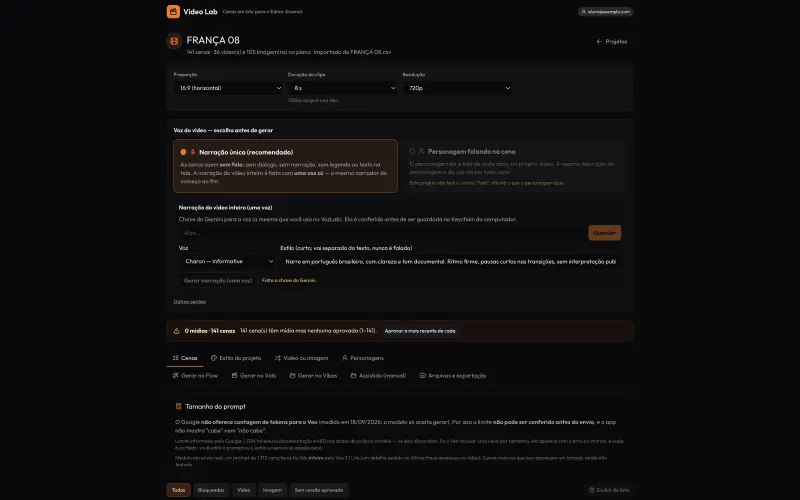
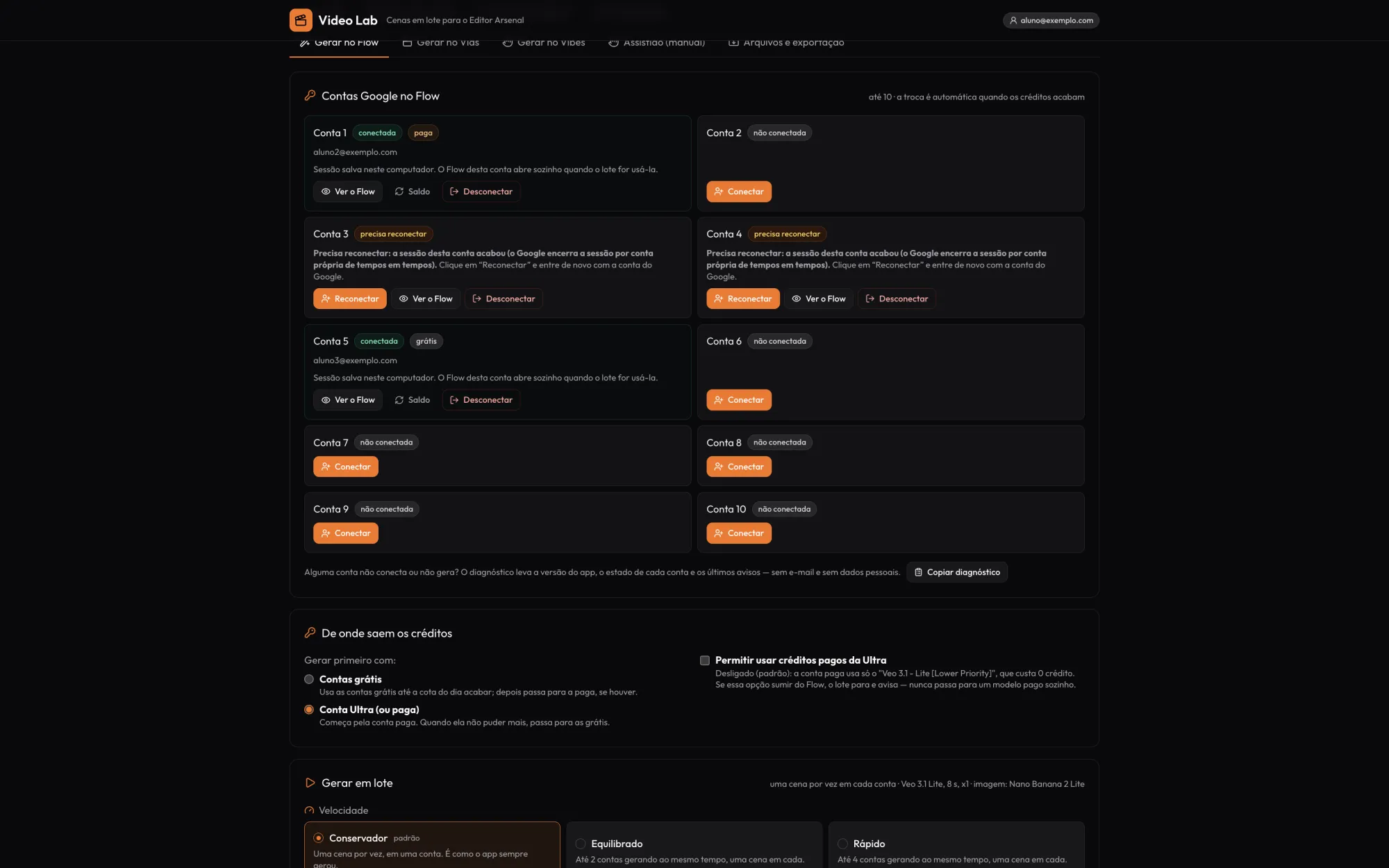
Gera os vídeos e as imagens de todas as cenas em lote, com as suas contas do Google Flow.
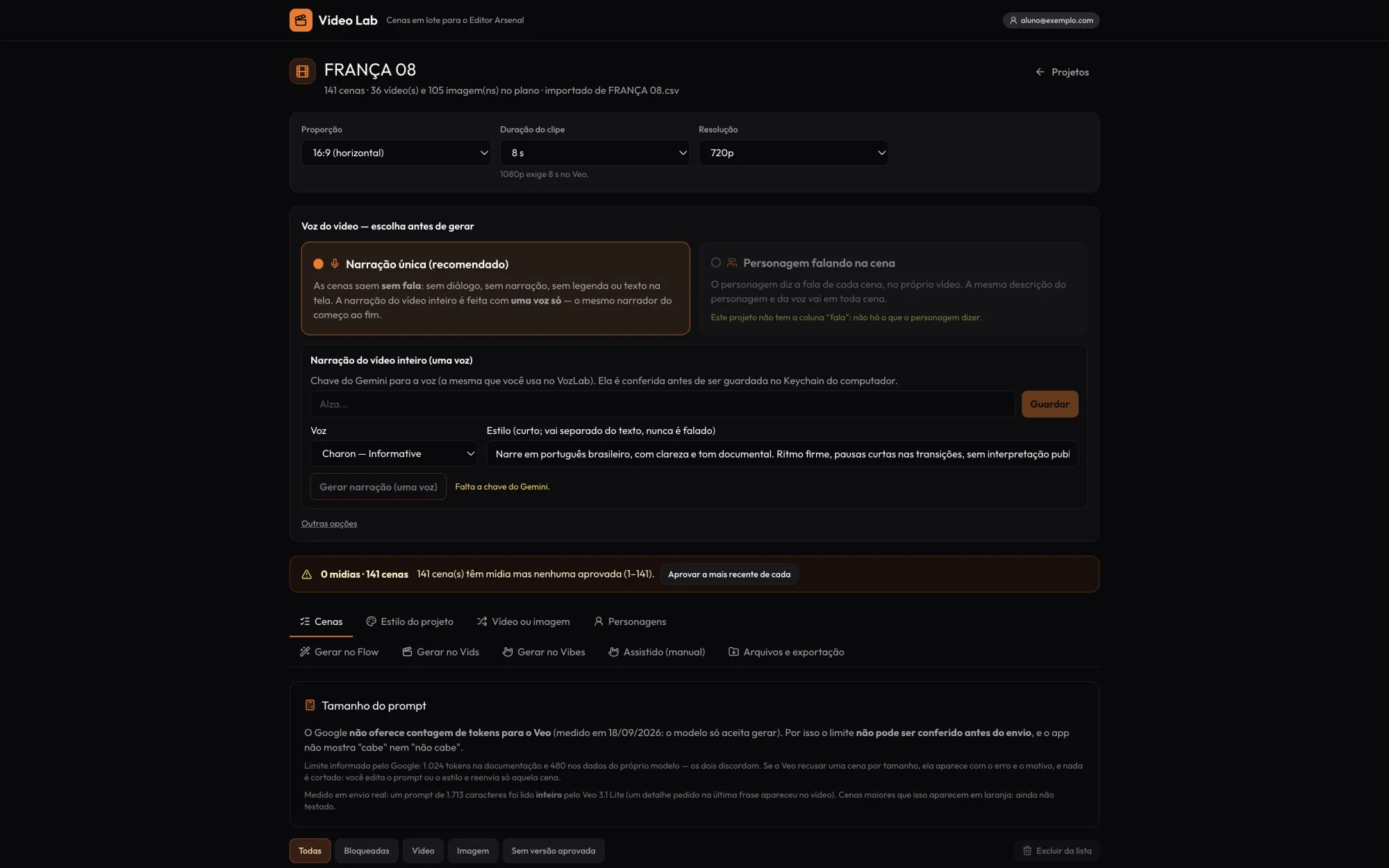
  1. 1
    Plano do vídeoQuantas cenas viram vídeo e quantas viram imagem.
  2. 2
    Proporção16:9 (horizontal) ou 9:16 (vertical).
  3. 3
    Duração do clipe4, 6 ou 8 segundos.
  4. 4
    Resolução720p ou 1080p.
  5. 5
    Voz do vídeoNarração única (uma voz) ou personagem falando na cena.
  6. 6
    Onde gerarNo Flow, no Vids, no Vibes ou no modo assistido.
  1. 1
    Até 10 contasA troca é automática quando os créditos de uma acabam.
  2. 2
    Conta conectadaA sessão fica salva no seu computador.
  3. 3
    Grátis ou pagaO app mostra o tipo de cada conta.
  4. 4
    SaldoConsulta os créditos da conta no Flow.
  5. 5
    DiagnósticoResumo para o suporte, sem e-mail e sem dados pessoais.
Video Lab — dentro do Editor Arsenal
Video Lab — dentro do Editor Arsenal — Plano do vídeo, Proporção, Duração do clipe, Resolução, Voz do vídeo, Onde gerar
Video Lab — dentro do Editor Arsenal
Video Lab — dentro do Editor Arsenal — Até 10 contas, Conta conectada, Grátis ou paga, Saldo, Diagnóstico
O que sai daqui
Um clipe ou imagem por cena, numerados na pasta do vídeo.
Conecta com
Editor Arsenal, que monta tudo na ordem.
Onde roda
Dentro do Editor Arsenal: Mac (Apple ou Intel) e Windows.
Conta externa
Sua conta Google no Flow (a gratuita dá 50 créditos por dia). Narração única: chave do Gemini.
Passo 9 de 13
T

ThumbLab

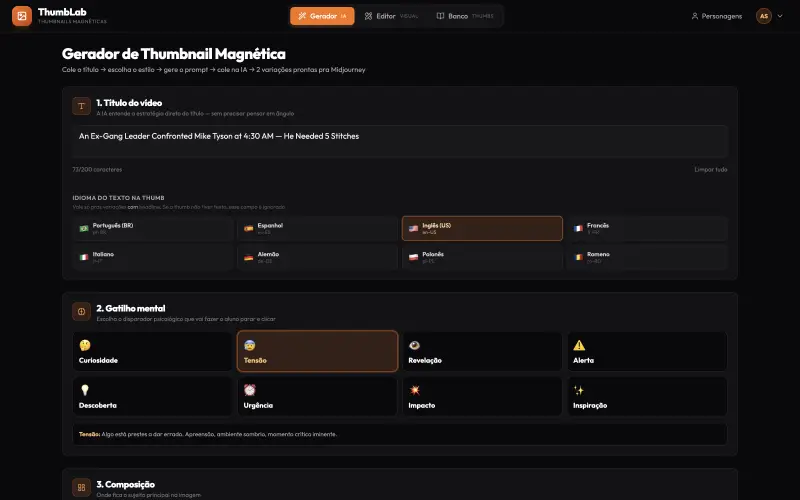
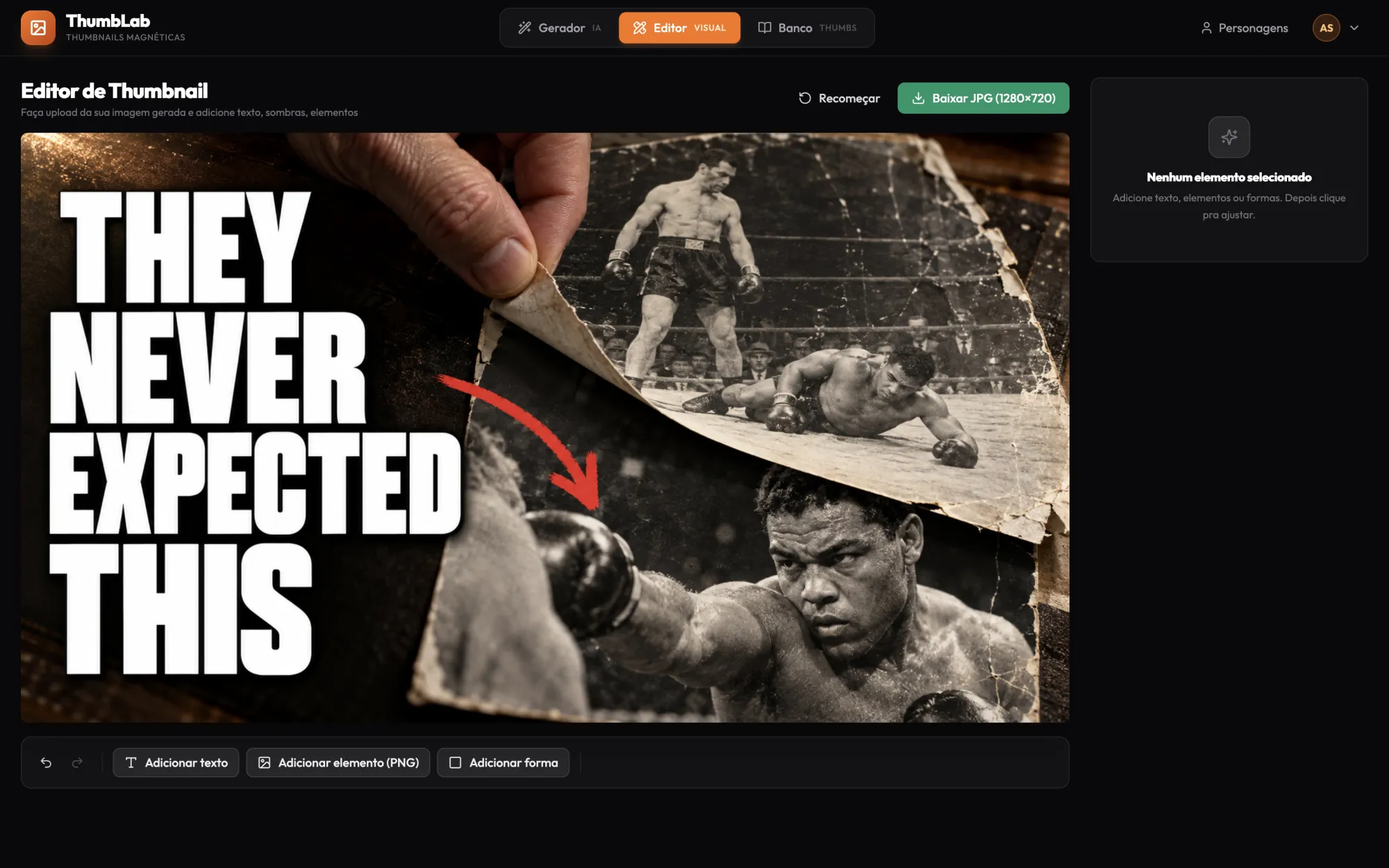
Monta o prompt da thumbnail a partir do título e finaliza a arte no editor visual.
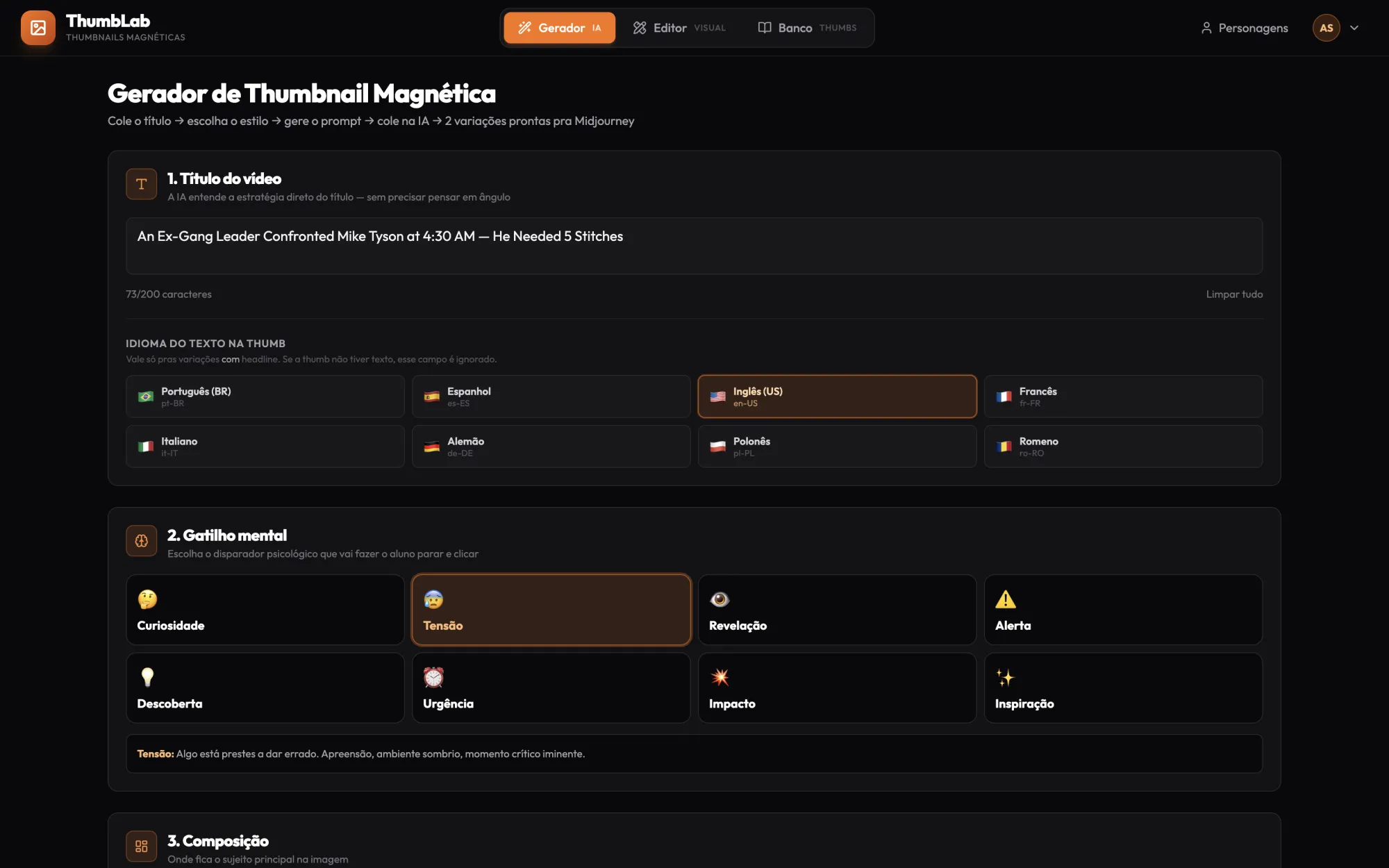
  1. 1
    Título do vídeoA estratégia da thumb sai do título.
  2. 2
    Idioma do texto8 idiomas para o texto da thumb.
  3. 3
    Gatilho mentalCuriosidade, tensão, revelação e mais 5.
  4. 4
    ComposiçãoSujeito à esquerda, no centro ou à direita.
  5. 5
    Editor visualAba ao lado para finalizar a arte.
  1. 1
    Baixar JPGNo tamanho do YouTube: 1280×720.
  2. 2
    Adicionar textoCom presets de estilo e fontes de thumb.
  3. 3
    Elemento PNGColoque um PNG seu por cima da imagem.
  4. 4
    FormasAdicione formas à arte.
  5. 5
    RecomeçarLimpa e começa outra.
thumblab.omarcosdecastro.com.br
thumblab.omarcosdecastro.com.br — Título do vídeo, Idioma do texto, Gatilho mental, Composição, Editor visual
thumblab.omarcosdecastro.com.br
thumblab.omarcosdecastro.com.br — Baixar JPG, Adicionar texto, Elemento PNG, Formas, Recomeçar
O que sai daqui
Thumbnail em JPG 1280×720 e o prompt usado.
Conecta com
Gestor Lab e a publicação no YouTube.
Onde roda
Navegador, em qualquer computador.
Conta externa
Uma IA de imagem sua, para colar o prompt (ex.: Midjourney). O editor não precisa de nada.
Passo 11 de 13
E

Editor Arsenal

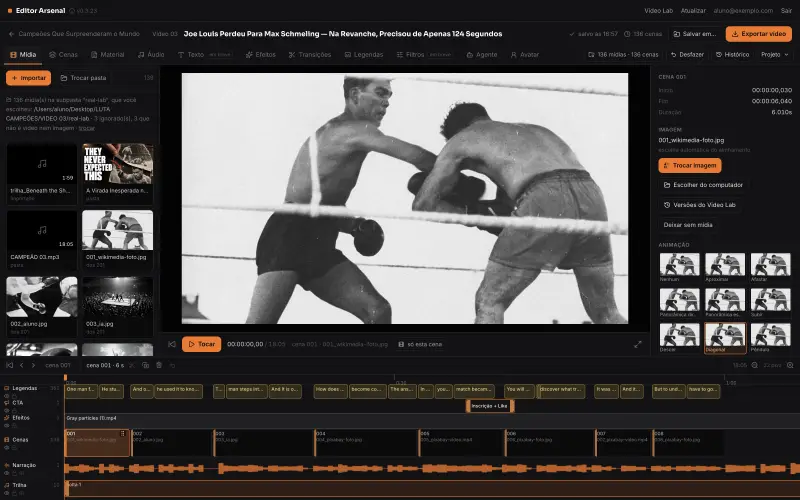
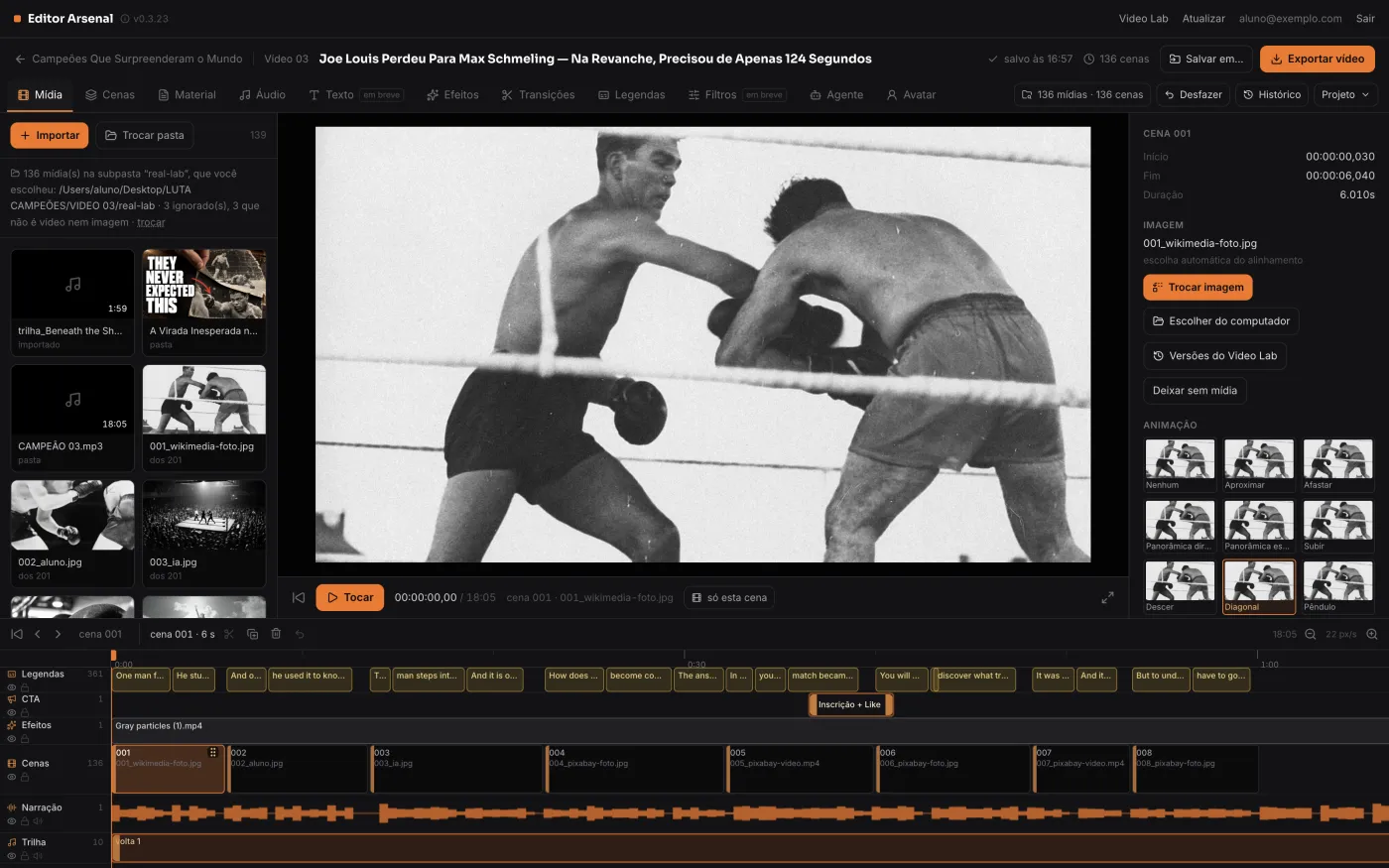
Abre o vídeo já montado: cenas, narração, legendas e trilha no lugar certo. Você revisa e exporta.
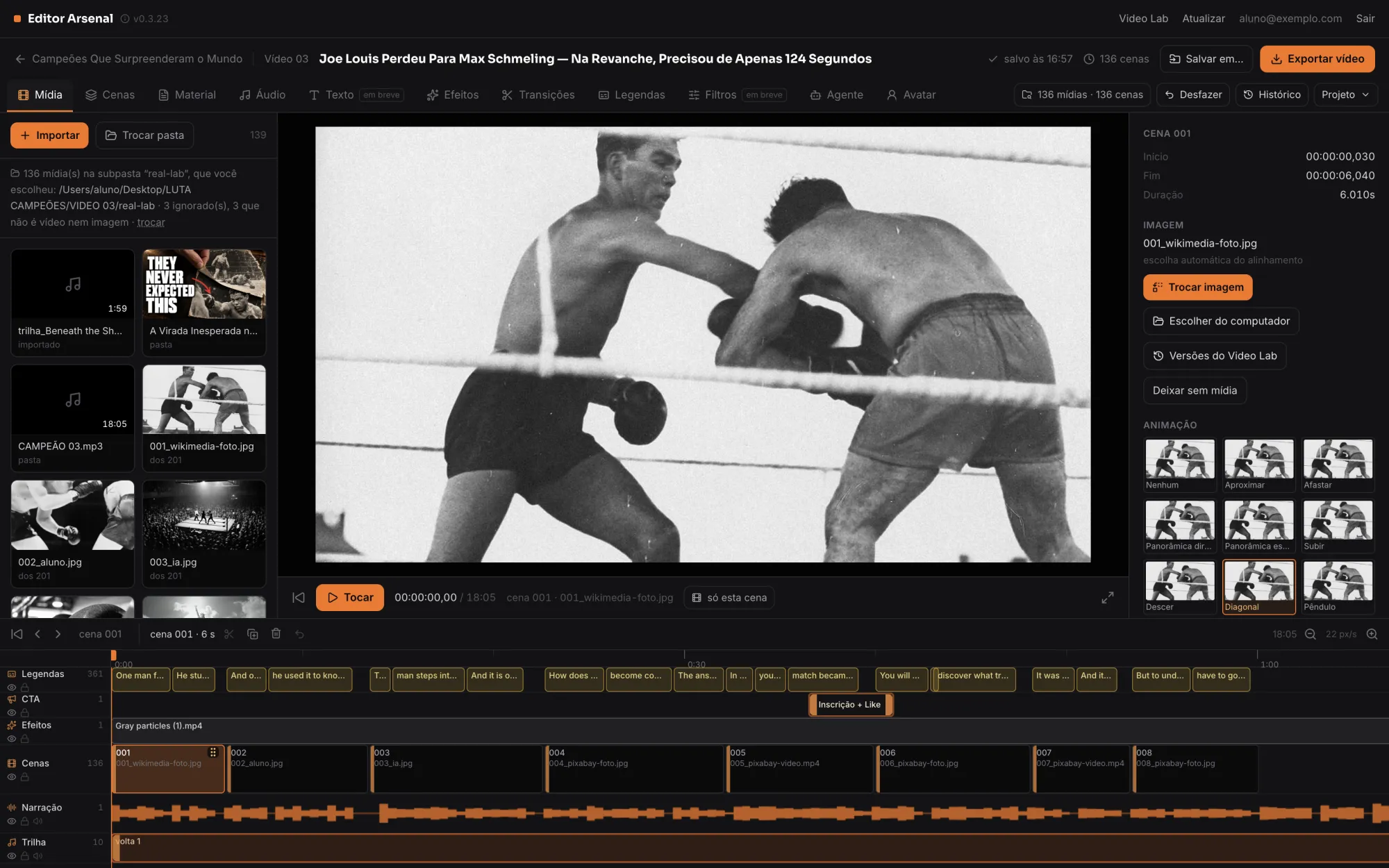
Vídeo 03 do canal de exemplo, aberto no Editor
  1. 1
    Mídia casada136 mídias para 136 cenas, encaixadas sozinhas.
  2. 2
    TransiçõesEntre as cenas, sem mexer no tempo da fala.
  3. 3
    LegendasFeitas do tempo de cada palavra da narração.
  4. 4
    AgenteCopiloto de IA que propõe; você aplica com um clique.
  5. 5
    Exportar vídeoGera o MP4 final no seu computador.
  6. 6
    PréviaToque e confira cena por cena.
Editor Arsenal 0.3.23
Editor Arsenal 0.3.23 — Mídia casada, Transições, Legendas, Agente, Exportar vídeo, Prévia
O que sai daqui
O vídeo final em MP4, pronto para subir no YouTube.
Conecta com
YouTube (publicar) e depois DarkMetrics.
Onde roda
Mac (chip Apple ou Intel) e Windows. O alinhamento da narração roda no seu computador.
Conta externa
Nenhuma para montar e exportar. Agente (Claude ou Gemini) e Avatar (HeyGen) são opcionais, com chave sua.
Passo 13 de 13
D

DarkMetrics

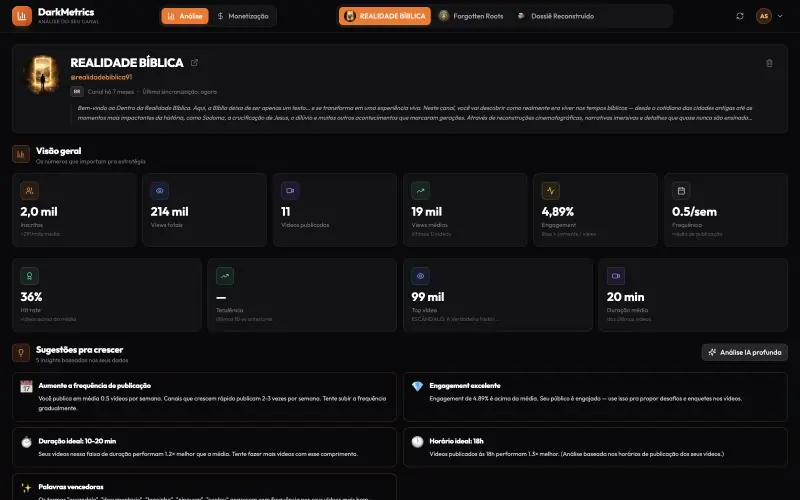
Mostra os números que importam do canal e sugestões para crescer, baseadas nos seus dados.
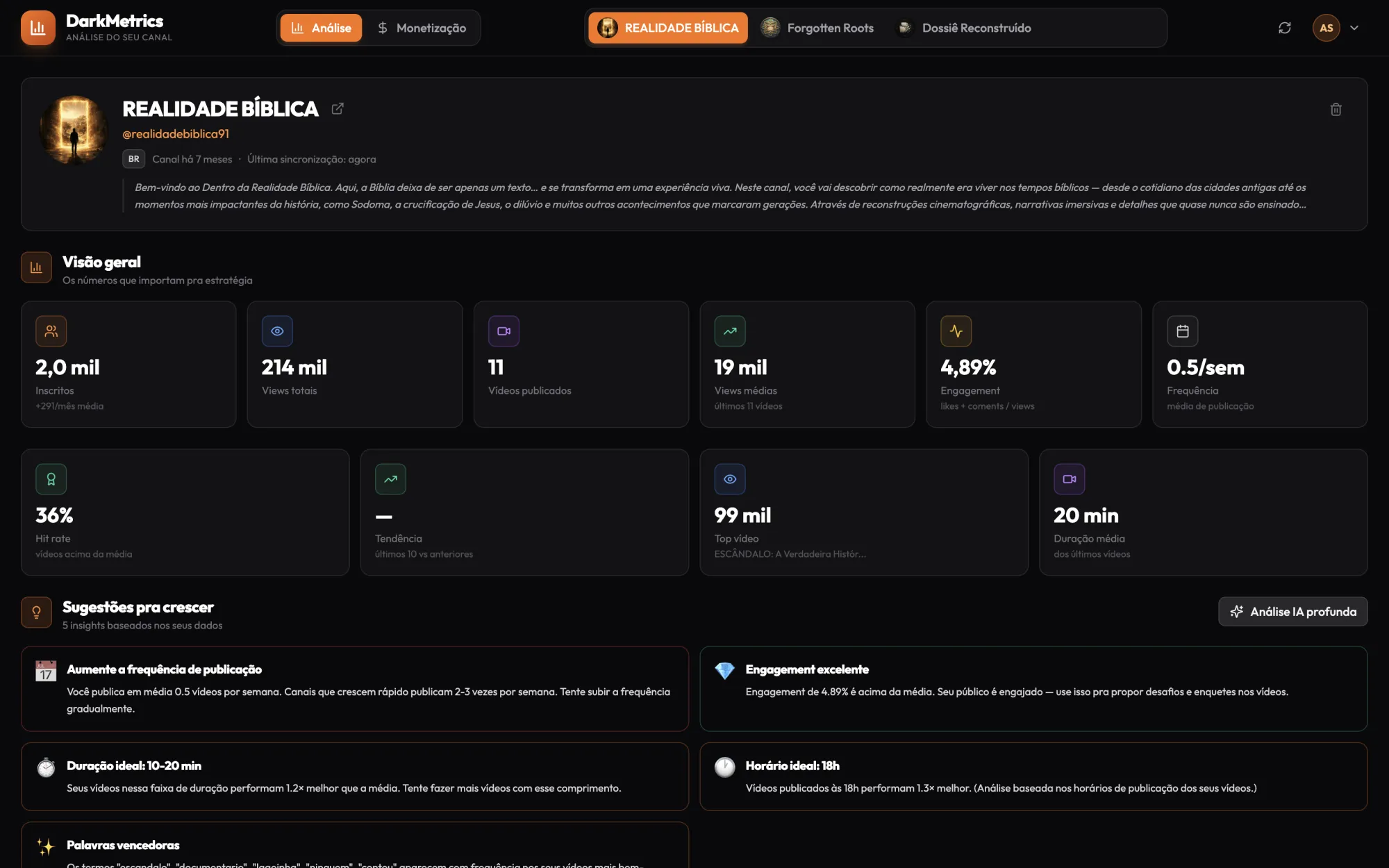
Análise do canal
  1. 1
    AnáliseOs números do canal, sincronizados com o YouTube.
  2. 2
    MonetizaçãoAba que monta um plano de produtos para o público do canal.
  3. 3
    Visão geralInscritos, views, frequência, engajamento.
  4. 4
    Hit rateQuantos vídeos ficam acima da média do canal.
  5. 5
    SugestõesInsights tirados dos seus próprios dados.
  6. 6
    Análise IA profundaPrompt pronto para a IA da sua escolha.
darkmetrics.omarcosdecastro.com.br
darkmetrics.omarcosdecastro.com.br — Análise, Monetização, Visão geral, Hit rate, Sugestões, Análise IA profunda
O que sai daqui
Visão geral do canal, sugestões e o plano da aba Monetização.
Conecta com
Volta para o RadarLab e o TitleLab: o que funcionou vira o próximo vídeo.
Onde roda
Navegador, em qualquer computador.
Conta externa
Nenhuma para os números. Análise profunda e Monetização: uma IA de texto sua, para colar o prompt.
Ao lado da trilha
F

Financeiro

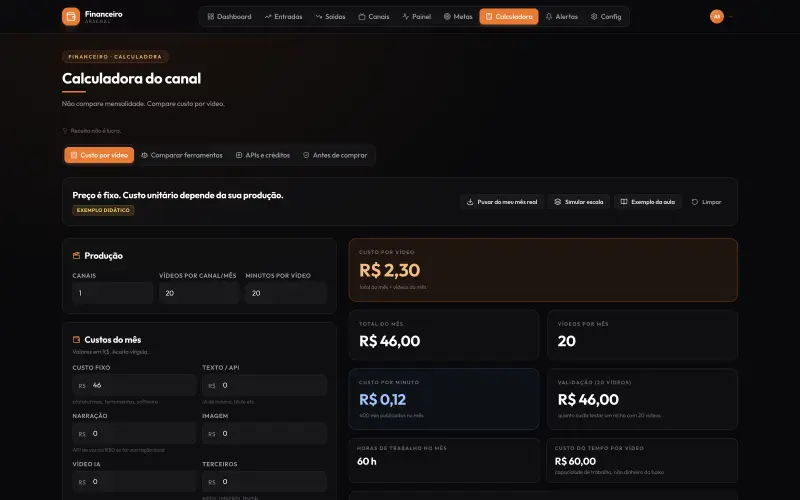
Organiza entradas, saídas e lucro por canal e mostra o custo de cada vídeo.
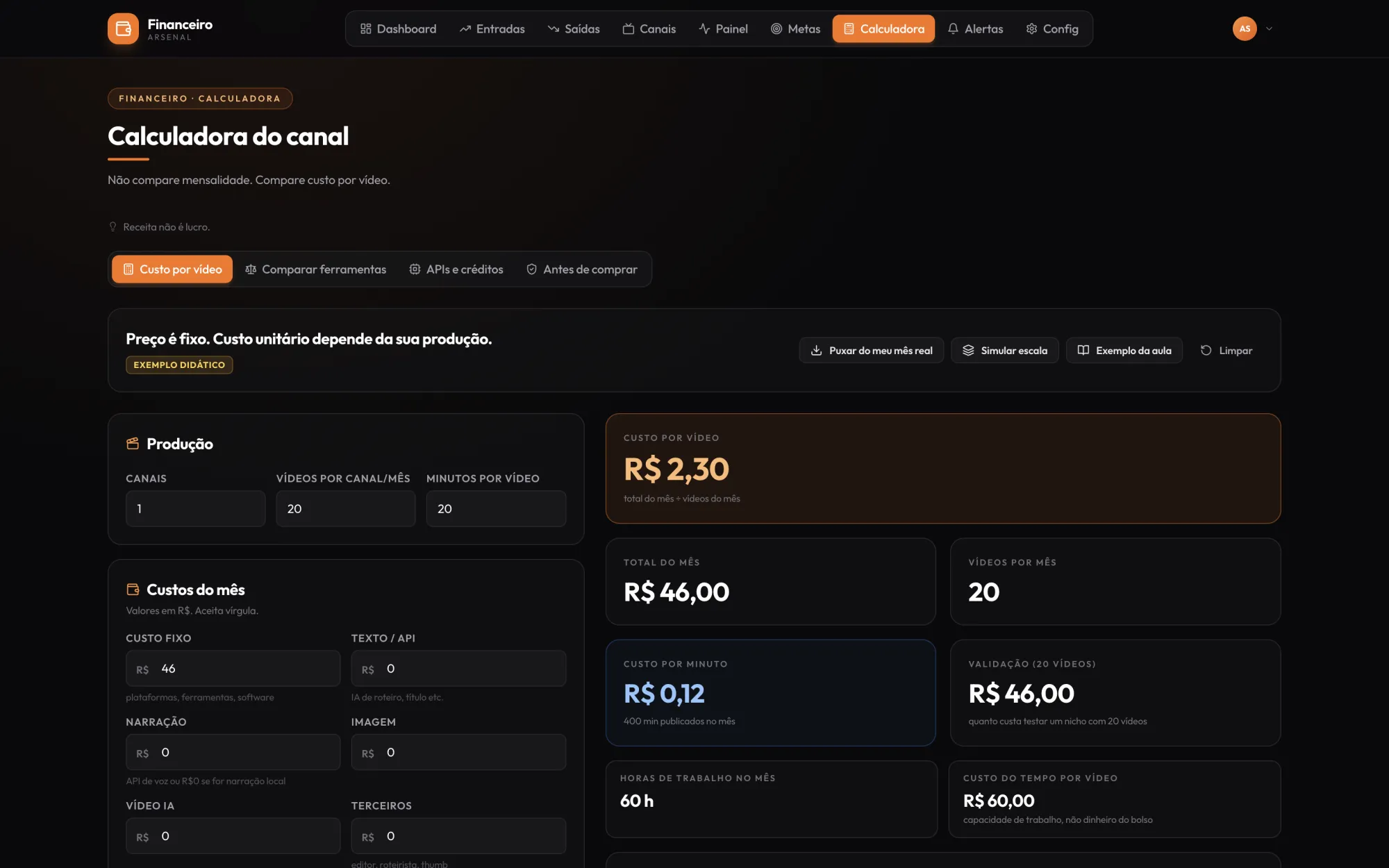
Calculadora do canal (valores do exemplo do app)
  1. 1
    AbasDashboard, entradas, saídas, canais, metas, alertas.
  2. 2
    Custo por vídeoCompara ferramentas pelo custo de cada vídeo.
  3. 3
    Exemplo da aulaPreenche um exemplo para você entender a conta.
  4. 4
    Custos do mêsTexto, narração, imagem, vídeo, terceiros.
  5. 5
    ResultadoCusto por vídeo, por minuto e para validar um nicho.
financeiro-fase1-chi.vercel.app
financeiro-fase1-chi.vercel.app — Abas, Custo por vídeo, Exemplo da aula, Custos do mês, Resultado
O que sai daqui
Lucro por canal, metas, alertas e o custo por vídeo.
Conecta com
Com o Gestor Lab: os mesmos canais.
Onde roda
Navegador, em qualquer computador.
Conta externa
Nenhuma.
Produto à parte

Real Lab: vendido separadamente.
Não está incluso no Combo Arsenal.

Produto à parte · não incluso no Combo
R

Real Lab

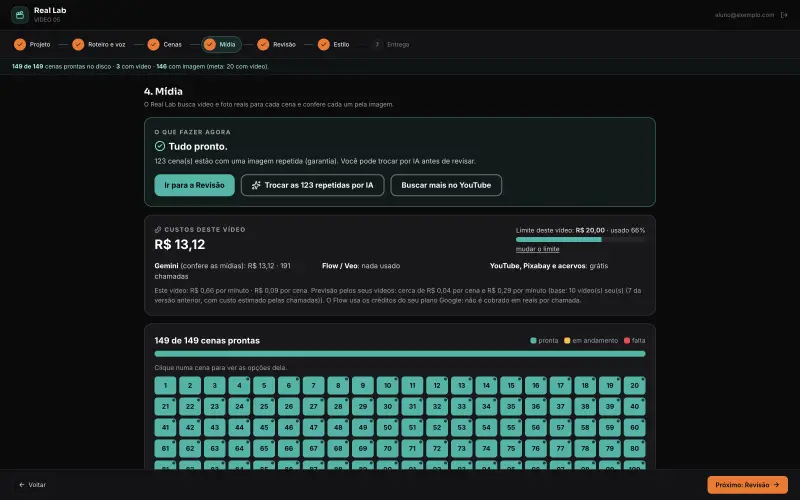
Monta o vídeo com mídia real: busca vídeo e foto para cada cena e confere cada um pela imagem.
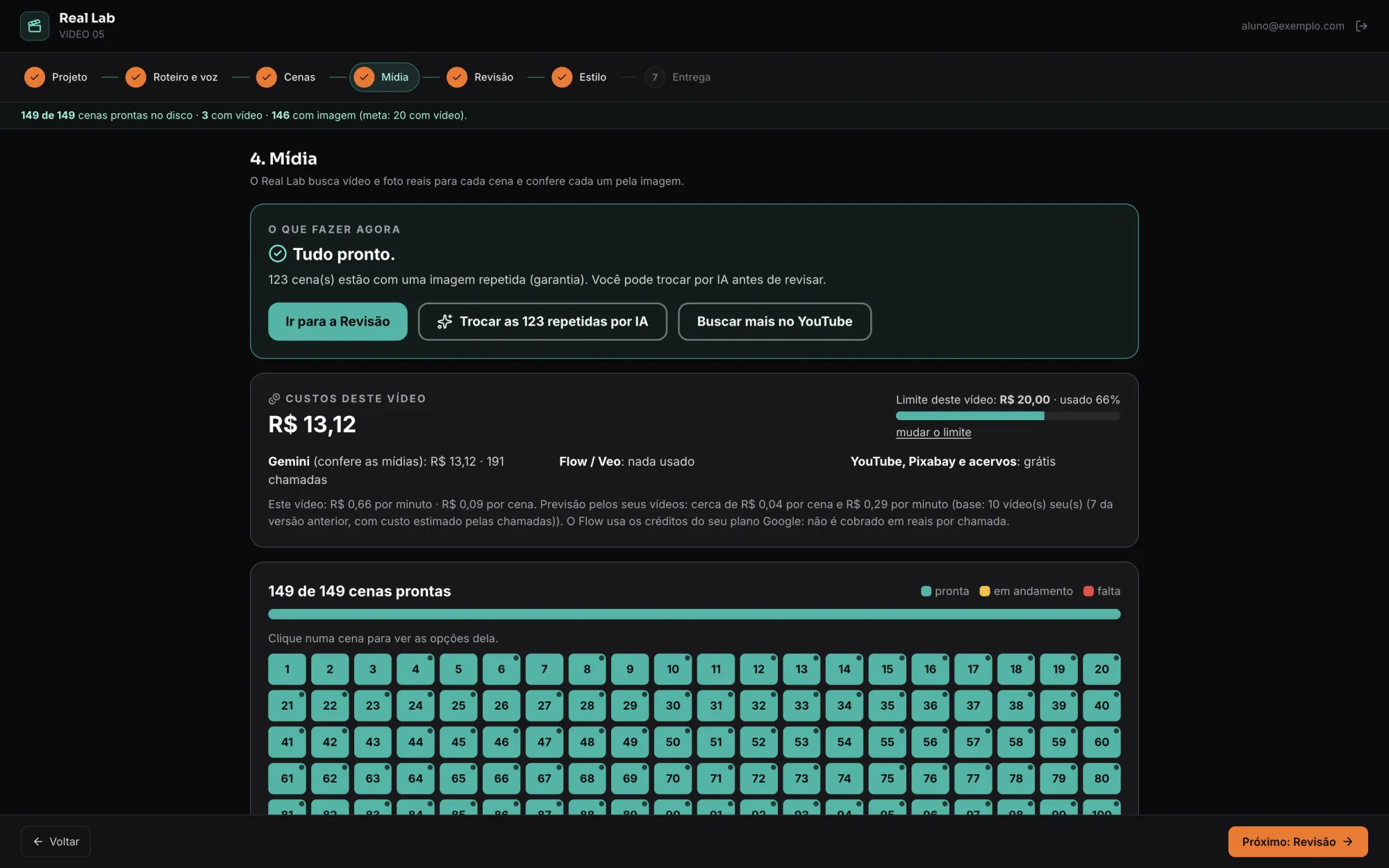
Vídeo 05 do canal de exemplo, etapa Mídia
  1. 1
    Custo deste vídeoEm reais, medido chamada por chamada.
  2. 2
    GeminiEscolhe os termos e confere a mídia pela imagem.
  3. 3
    Fontes grátisYouTube (Creative Commons), Pixabay e acervos.
  4. 4
    Cenas prontas149 de 149 cenas com mídia no disco.
Real Lab
Real Lab — Custo deste vídeo, Gemini, Fontes grátis, Cenas prontas
O que sai daqui
Mídia numerada por cena, projeto do CapCut e o CREDITOS.txt das fontes.
Conecta com
Editor Arsenal, Video Lab (cenas sem mídia real) e Gestor Lab.
Onde roda
Mac (chip Apple ou Intel) e Windows 10 ou 11.
Conta externa
Gemini e Pixabay (obrigatórias; há níveis gratuitos). YouTube e Pexels opcionais.
A força do Arsenal em números

Tudo contado no próprio app.

8
apps no navegador, uma conta só para todos
Arsenal Hub
13
passos da trilha de cada canal e vídeo
Gestor Lab
13
aulas na Arsenal Academy
Arsenal Hub
10
idiomas para escrever títulos
TitleLab
8
idiomas de narração
VozLab
4
provedores de voz para conectar
VozLab
10
contas do Google Flow num mesmo lote
Video Lab
148
cenas casadas com o SRT num vídeo de 19 min 44 s
ViralScript (exemplo deste guia)
12
personagens originais por canal
Gestor Lab
3
sistemas: Mac Apple, Mac Intel e Windows
Editor Arsenal
Real Lab · produto à parteaté 4 chaves do Geminiaté 5 chaves do YouTube7 etapas, da narração ao CapCut
Sem crédito do Arsenal

O Arsenal não cobra por geração.

Ele não vende créditos nem cobra por vídeo, imagem ou narração. Você usa as suas contas; o que tiver custo é pago direto ao provedor, e muitos têm opção gratuita.

Já incluso

O Arsenal paga
  • Marcos AjudaAssistente do Hub. A IA (Claude) é paga pelo Arsenal.
  • Dados do YouTubeRadar do RadarLab, leitura de canal do TitleLab e números do DarkMetrics: chave do Arsenal.
  • Contas e organizaçãoLogin, Gestor Lab, Financeiro e a fila de narração do VozLab.

Na sua conta

Direto no provedor, se usar plano pago
  • Google FlowVideo Lab: vídeos e imagens das cenas. A conta gratuita dá 50 créditos por dia.
  • Gemini (chave sua)TitleLab, Narração única do Video Lab, Agente do Editor. Tem nível gratuito.
  • Conta de vozVozLab: Gemini, Azure, ElevenLabs ou Fish Audio. Azure: 500 mil caracteres grátis por mês.
  • IA de texto à sua escolhaPara colar os prompts do ViralScript, da Dobra de Nicho e do DarkMetrics.
  • OpcionaisIA de imagem (ThumbLab), chave do YouTube (Entre Idiomas), vidIQ (TitleLab), HeyGen (Avatar).

No seu computador

Sem custo por uso
  • AlinhamentoWhisper no seu computador casa a narração com as cenas e as legendas.
  • Montagem e exportO Editor Arsenal monta e exporta o MP4 na sua máquina.
As IAs que o Arsenal usa

Cada IA, para que serve e quem paga

FerramentaIA ou serviçoPara quêOpção gratuita?Quem paga
Arsenal HubClaude (Anthropic) — Marcos AjudaTirar dúvidas—Já incluso
RadarLabAPI do YouTubeRadar de nichos e pesquisa—Já incluso
RadarLabIA de texto à sua escolhaDobra de Nicho (prompt para colar)Depende da IAVocê, se usar plano pago
RadarLabAPI do YouTube (chave sua)Entre IdiomasSim: cota diária grátisVocê (grátis na cota)
TitleLabGemini (chave sua) · vidIQ opcionalEscrever temas e títulosSim (Gemini)Você, direto no Google
ViralScriptIA de texto à sua escolhaRoteiro, cenas, descrição e tagsDepende da IAVocê, se usar plano pago
ViralScriptAzure Speech (opcional)NarraçãoSim: 500 mil caract./mêsVocê, direto na Microsoft
VozLabGemini TTS · Azure · ElevenLabs · Fish AudioNarração em blocosGemini, Azure, ElevenLabs: simVocê, direto no provedor
Video LabGoogle Flow: Veo 3.1 Lite e Nano Banana 2 Lite · Google Vids · Meta VibesVídeos e imagens das cenasSim: 50 créditos/dia no FlowVocê (conta Google)
Video LabGemini TTS (chave sua)Narração únicaSimVocê, direto no Google
ThumbLabIA de imagem à sua escolhaGerar a imagem da thumbDepende da IAVocê, se usar plano pago
Editor ArsenalWhisper (no computador)Alinhar narração e legendas—Roda no seu computador
Editor ArsenalClaude ou Gemini · HeyGen (opcionais)Agente e AvatarGemini: simVocê, direto no provedor
DarkMetricsAPI do YouTube · IA de texto à sua escolhaNúmeros do canal · análise— · dependeIncluso · você
Gestor Lab · FinanceiroNenhuma IAOrganização e contas——
Quanto dá para fazer de graça

Gerar vídeos e imagens pode sair de graça.

O Arsenal não cobra por geração. O Video Lab usa os créditos da sua conta Google no Flow, e toda conta Google ganha créditos grátis todo dia.

O caminho grátis
Conta Google gratuita
R$ 0
5 vídeos por dia
por conta · imagens à vontade
Créditos50 por dia, em toda conta Google. Renovam a cada 24 h e não acumulam.
Vídeos (clipe de 8 s)5 por dia · 35 por semana · cerca de 151 por mês (Veo 3.1 Lite = 10 créditos).
Imagens0 crédito no Nano Banana 2 Lite. Não gastam os 50 do dia; o Google não publica um teto.
Com 10 contas no Video LabAté 50 vídeos por dia (350 por semana). O Video Lab troca de conta sozinho quando os créditos de uma acabam.
Sem assinatura, o Google pode não gerar vídeo no horário de pico (cerca de 11h às 14h de Brasília). Imagem continua.

O Video Lab conecta até 10 contas e troca sozinho quando os créditos de uma acabam.

Conta 15vídeos/dia
Conta 25vídeos/dia
Conta 35vídeos/dia
Conta 45vídeos/dia
Conta 55vídeos/dia
Conta 65vídeos/dia
Conta 75vídeos/dia
Conta 85vídeos/dia
Conta 95vídeos/dia
Conta 105vídeos/dia
50vídeos de 8 s por dia
350por semana
0crédito por imagem

Créditos e custos do Flow conferidos em 21/10/2026 em support.google.com/labs (answer 16526234 e 16352836). Planos em R$ conferidos em 17/10/2026 em one.google.com. Mês = 4,33 semanas. Cada conta conectada é uma conta Google sua e segue os termos e limites do Google. Preços e limites mudam; confira antes de decidir.

E se você tiver um plano Google?

Quanto cada plano gera por conta

Google AI Plus
R$ 24,99/mês
≈ 171 vídeos/mês
por conta
Créditos50 por dia + 200 por mês.
VídeosVeo 3.1 Lite a 10 créditos: cerca de 39 por semana.
Imagens0 crédito no Nano Banana 2 Lite.
No Video LabLigue "Permitir usar créditos pagos" no projeto (o padrão protege os créditos da conta paga).
Google AI Pro
R$ 96,99/mês
≈ 251 vídeos/mês
por conta
Créditos50 por dia + 1.000 por mês.
VídeosVeo 3.1 Lite a 10 créditos: cerca de 58 por semana.
Imagens0 crédito no Nano Banana 2 Lite.
No Video LabLigue "Permitir usar créditos pagos" no projeto.
Vídeo sem gastar crédito
Google AI Ultra · titular
R$ 779,90 ou R$ 999,90/mês
Vídeos a 0 crédito
Veo 3.1 Lite [Lower Priority]
Lower Priority0 crédito por vídeo, para o titular e o administrador do plano família. O Google não publica um teto; é fila de prioridade baixa, então pode demorar mais.
Créditos do plano10.000 (Ultra 5x) ou 25.000 (Ultra 20x) por mês + 50 por dia. Veo 3.1 Lite normal custa 5 para o Ultra: até ≈ 2.303 ou 5.303 vídeos/mês.
Imagens0 crédito no Nano Banana 2 Lite.
No Video LabPadrão: a conta Ultra usa só o Lower Priority. Os créditos pagos só entram se você ligar "Permitir usar créditos pagos".
Google AI Ultra · membro da família
Plano de outra pessoa
10 vídeos por dia
com os seus 50 créditos diários
Lower PriorityNão disponível para membros da família (só titular e administrador).
CréditosSeus 50 por dia + os créditos do plano, divididos com a família (o que sobrar para você).
VídeosVeo 3.1 Lite a 5 créditos (preço Ultra): 10 por dia só com os 50 diários (70 por semana).
No Video LabLigue "Permitir usar créditos pagos": sem isso o lote para, porque a opção de 0 crédito não aparece na sua conta.
Outros caminhosCréditos avulsos: Quem tem plano pode comprar créditos de IA no Google (fora do Japão). Podem expirar.API do Google, sem assinatura: Paga por uso, com chave sua: clipe de 8 s R$ 2,03, imagem R$ 0,17. Tabela completa abaixo.Google Vids e Meta Vibes: O Video Lab também gera nesses serviços (até 4 contas em cada). Os limites são os de cada serviço.
Cenários

Que contas cobrem cada produção

5 vídeos/semana de 20 mincena de 8 s = 150 cenas/vídeonarração de 20 min por vídeovídeo = clipe de 8 s (Veo 3.1 Lite)
Produção (por semana)Só contas grátisPro + contas grátisUltra titularUltra família + grátis
A Só imagens750 imagensCabe: 1 conta grátisCabe (imagem = 0 crédito)CabeCabe (imagem = 0 crédito)
B Mesclado: 20 cenas em vídeo por vídeo100 vídeos + 650 imagensCabe: 3 contas grátisCabe: 1 Pro + 2 grátisCabe: 1 conta (0 crédito)Cabe: 1 família + 1 grátis
C Só vídeos750 vídeos + 0 imagensNão cabe precisaria de 22 contas (o Video Lab aceita 10)Não cabe 1 Pro + 20 grátis passa de 10 contasCabe: 1 conta (0 crédito)Depende dos créditos do plano que sobrarem para você
D 2 canais, mesclado200 vídeos + 1.300 imagensCabe: 6 contas grátisCabe: 1 Pro + 5 grátisCabe: 1 conta (0 crédito)Cabe: 1 família + 4 grátis

Narração grátis: o Azure dá 500.000 caracteres por mês, cerca de 630 minutos. Cobre 1 canal com 5 vídeos de 20 min por semana (344 mil caracteres); 2 canais passam em 187 mil (cerca de R$ 14,28/mês) ou usam o nível gratuito do Gemini TTS.

Roteiro, cenas, descrição e tags: o ViralScript gera o prompt e você cola na IA de texto que já usa (ChatGPT ou Gemini, com plano gratuito).

A

Só imagens: 1 canal com 5 vídeos por semana sai de graça, com 1 conta Google gratuita. Imagem no Flow não gasta crédito e a narração cabe no Azure grátis.

B

Mesclado (20 clipes por vídeo): são 100 vídeos curtos por semana. Cabe de graça com 3 contas gratuitas conectadas no Video Lab, ou com 1 conta Ultra titular usando o Lower Priority.

C

Só vídeos: 750 clipes por semana. Não cabe nas 10 contas gratuitas (dão até 350 por semana). Cabe com 1 conta Ultra titular, que gera a 0 crédito no Lower Priority.

D

2 canais mesclados: 200 clipes por semana. Cabe de graça com 6 contas gratuitas, ou com 1 Ultra titular. A narração de 2 canais passa um pouco do Azure grátis.

Simulador

Quantas contas você precisa?

Escolha a sua produção e as contas Google que você tem. A conta usa os números oficiais do Google conferidos em 21/10/2026.

Você também tem um plano Google?
Vídeos de 8 s por semana—que a sua produção pede
Suas contas geram por semana—
Imagens por semana—0 crédito no Nano Banana 2 Lite
Narração no Azure grátis—500 mil caracteres por mês
Quanto você paga por mês—

Créditos e custos do Flow conferidos em 21/10/2026 em support.google.com/labs (answer 16526234 e 16352836). Planos em R$ conferidos em 17/10/2026 em one.google.com. Mês = 4,33 semanas. Cada conta conectada é uma conta Google sua e segue os termos e limites do Google. Preços e limites mudam; confira antes de decidir. Cena de 8 s; narração com 13,2 caracteres por segundo, medidos numa narração real.

Se preferir pagar por uso

API do Google, sem assinatura: preço oficial

Caminho opcional, com chave sua. Não é necessário para usar o Arsenal.

TipoServiçoPreço oficial (US$ · R$)Nível gratuito
VídeoVeo 3.1 Lite pela API (720p, com áudio)US$ 0,0500 · R$ 0,254 por segundo · clipe de 8 s: R$ 2,03Não pela API
Veo 3.1 Lite no Google Flow10 créditos por clipe (Ultra: 5)50 créditos por dia em qualquer conta Google
ImagemNano Banana 2 Lite pela API (1K)US$ 0,0336 · R$ 0,171 por imagemNão pela API
Nano Banana 2 Lite no Google Flow0 crédito ("sem custo")Sim; o Google não publica teto diário
NarraçãoGemini 3.8 Flash TTSUS$ 9,00 por milhão de tokens de áudio (25 por segundo) · 20 min ≈ R$ 1,38Sim; limite aparece no AI Studio
Azure Speech, voz neuralUS$ 15,00 por milhão de caracteres500 mil caracteres por mês
ElevenLabs API, Multilingual v2US$ 0,08 por mil caracteresPlano Free: 10 mil créditos por mês
Fish Audio s2.1-proUS$ 15,00 por milhão de bytes de textoModelo s2.1-pro-free sem custo até 30/11/2026
TextoGemini 3.8 FlashUS$ 0,75 entrada · US$ 3,75 saída, por milhão de tokensSim; limite aparece no AI Studio
AssinaturaGoogle AI Plus · Pro · Ultra 5x · Ultra 20xR$ 24,99 · R$ 96,99 · R$ 779,90 · R$ 999,90 por mês+200 · +1.000 · +10.000 · +25.000 créditos do Flow por mês
TranscriçãoWhisper no Editor ArsenalR$ 0: roda no seu computador—

Valores conferidos em 17/10/2026 nas páginas oficiais. Preços e limites mudam; confira antes de decidir. Câmbio: PTAX de venda de 16/10/2026, R$ 5,0826 (Banco Central). Preços da API do Google valem até 31/12/2026; a partir de 01/01/2027, dobram.

O que você precisa para começar

Pouca coisa, e quase tudo grátis.

01

Computador

  • Navegador atualizado para os 8 apps web.
  • Editor Arsenal: Mac com chip Apple ou Intel, ou Windows.
  • Espaço em disco para as mídias de cada vídeo.
02

Contas (sem custo para começar)

  • Conta Google: Flow (50 créditos por dia) e chave do Gemini.
  • Conta de voz: Azure tem 500 mil caracteres grátis por mês.
  • Uma IA de texto que você já usa, para colar os prompts.
03

Internet e tempo

  • Internet para gerar narração, vídeos e imagens.
  • A montagem e o alinhamento rodam no seu computador.
  • As 13 aulas da Academy mostram cada passo.
Perguntas frequentes

Respostas curtas e diretas.

Preciso aparecer nos vídeos?

Não. O Arsenal é feito para canal sem aparecer, em qualquer nicho. A narração pode ser feita com IA.

O Arsenal cobra por vídeo ou imagem gerada?

Não. Ele não vende créditos. O que tiver custo é pago direto ao provedor (Google, Microsoft…), e muitos têm opção gratuita.

Em qual computador funciona?

Os 8 apps abrem em qualquer navegador. O Editor Arsenal, com o Video Lab, roda em Mac (Apple ou Intel) e Windows.

Preciso de chave de API?

Para algumas funções, sim, e todas têm opção gratuita: chave do Gemini (TitleLab, narração única) e conta Google no Flow (Video Lab).

Em quais idiomas?

Títulos em 10 idiomas, narração em 8 e texto da thumbnail em 8.

O Real Lab faz parte do Combo?

Não. O Real Lab é um produto à parte, vendido separadamente.

Dá para gerar vídeos e imagens de graça?

Sim. Toda conta Google ganha 50 créditos por dia no Flow: 5 vídeos de 8 s por dia. Imagem no Nano Banana 2 Lite não gasta crédito. O Video Lab conecta até 10 contas.

Tem aula? E se eu travar?

13 aulas na Arsenal Academy, o Marcos Ajuda no Hub e o suporte no WhatsApp: (27) 99699-0242.

Combo Arsenal

Seu canal,do nicho ao vídeo publicado.

FontesDe onde vêm os números

Consultadas em 17/10/2026. Números marcados como medidos saíram dos apps do Arsenal.